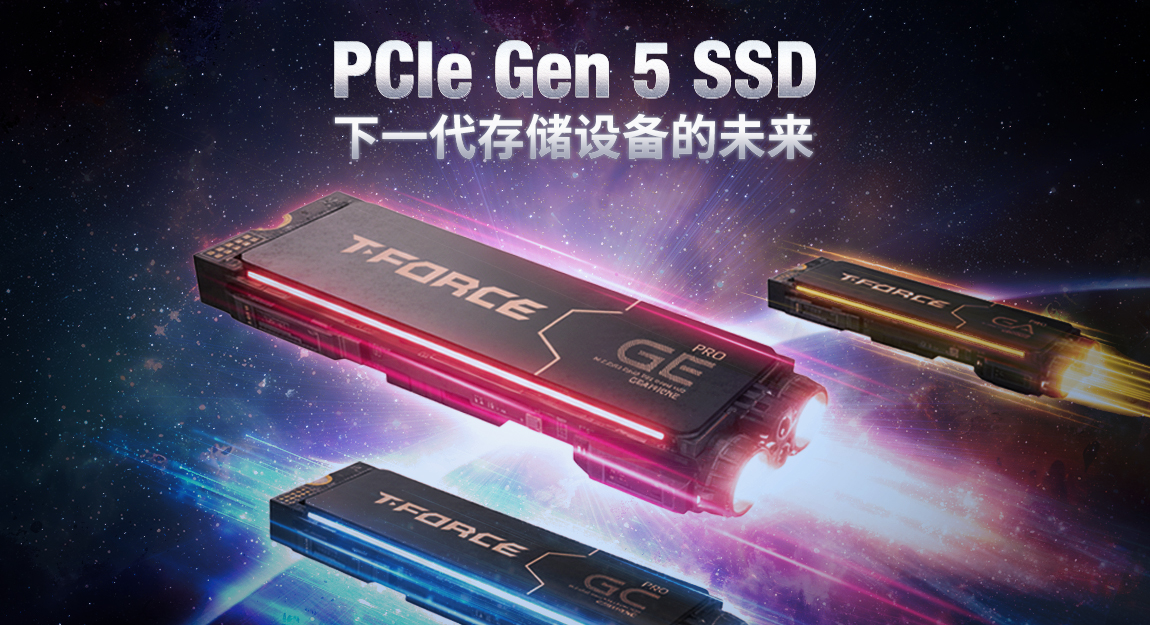


如何扩充电脑容量 安装 SSD 时需要注意什么
随着高清视频素材不断增加,3A 游戏的容量也越来越大,许多用户经常遇到电脑存储空间不足的问题。加装固态硬盘(SSD)是扩充电脑容量、维持系统流畅度最直接的方法之一。不过,扩容并不是买一块容量最大的 SSD 装上即可,购买和安装前还需要确认设备的硬件规格与扩展限制。本文将带你确认规格、评估升级方式,并选择适合自己的 SSD。
怎么确认电脑能不能扩容
购买新 SSD 前,首先要确认电脑是否还有扩展空间。台式机与笔记本电脑的内部结构不同,确认方式和注意事项也不一样。
台式机如何扩容
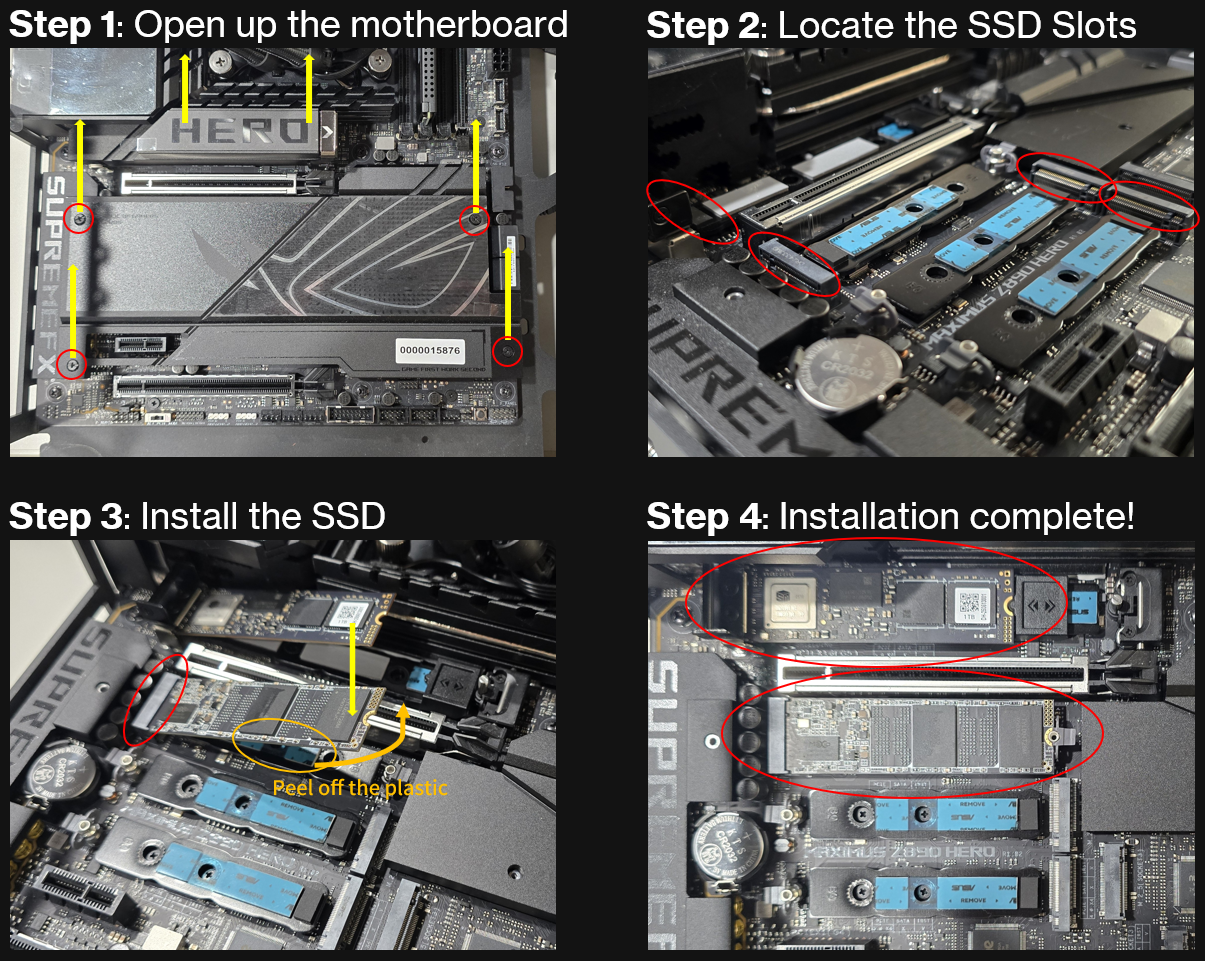
台式机通常具备较好的扩展性。可以按 Win + R,输入 msinfo32 打开“系统信息”,查看“主板制造商”和“主板产品”;也可以直接查看主板上的型号标识。取得完整型号后,前往主板厂商官网查询规格,即可确认 M.2 插槽数量及其支持的 PCIe 版本。
⚠️ 注意:安装 M.2 SSD 时,部分主板的特定 M.2 插槽可能会与显卡、SATA 接口或其他扩展槽共享通道。使用后是否会降低显卡通道数或停用部分 SATA 接口,取决于具体主板设计,应以主板说明书为准。
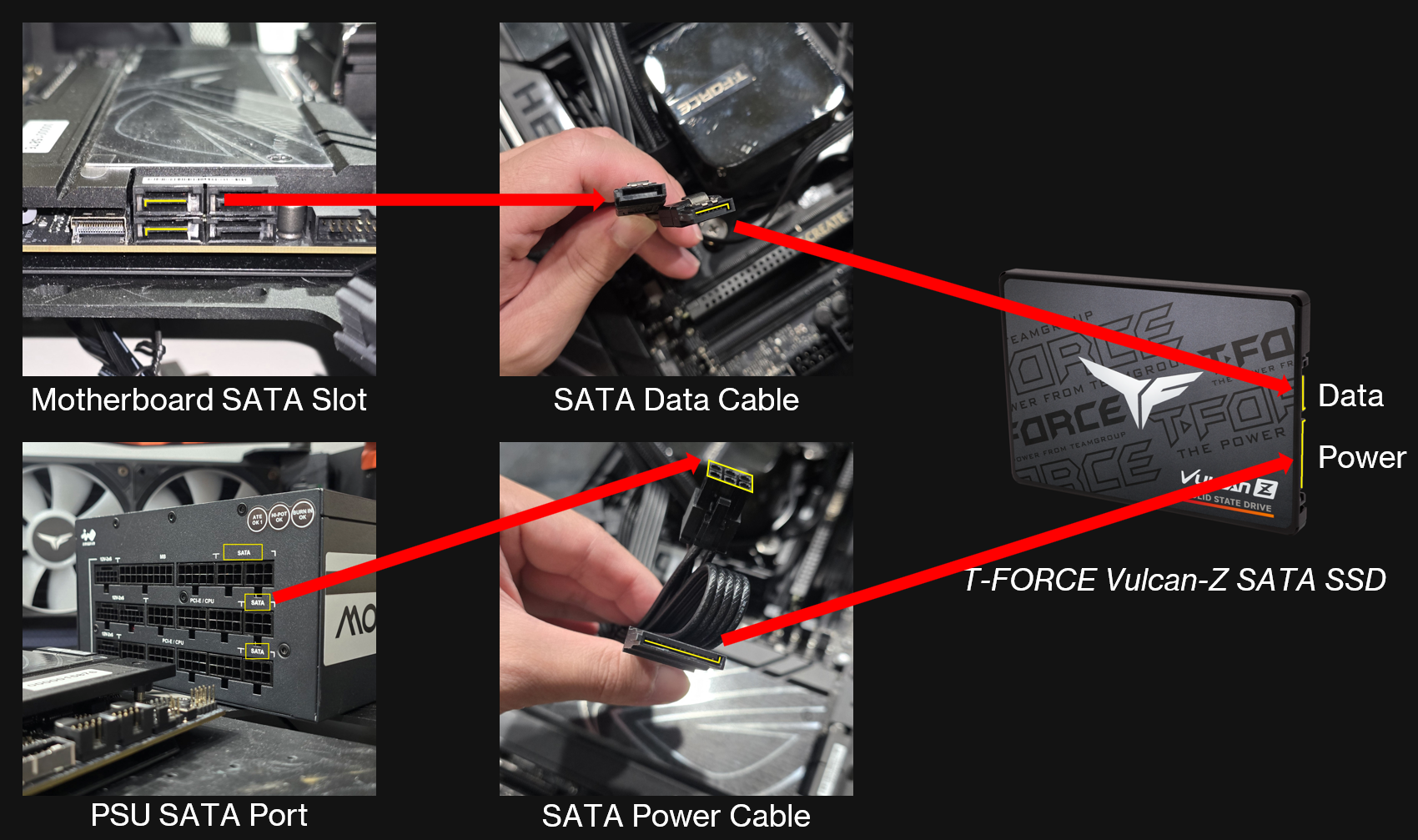
⚠️ 注意:如果要加装 2.5 英寸 SATA SSD,需要打开机箱确认电源是否还有可用的 SATA 供电接头,同时确认主板上有空闲的 SATA 接口。SSD 包装通常不附 SATA 数据线,因此可能需要另外购买。
笔记本电脑如何扩容
与台式机相比,笔记本电脑内部空间有限,不一定会预留第二个 SSD 插槽。可以按 Win + R,输入 msinfo32 打开“系统信息”,查看“系统型号”,再前往厂商官网查询该机型的规格,确认是否有第二个插槽及其支持的 PCIe 版本。
⚠️ 注意:自行打开笔记本电脑后盖是否影响质保,取决于品牌、机型和地区政策;因自行拆装造成的损坏通常不在质保范围内。如果设备仍在质保期内,建议先咨询品牌客服或授权服务网点。
⚠️ 注意:如果笔记本电脑已经过保,并且具备相关硬件知识与拆装经验,可以考虑自行扩容。打开后盖后,应按照维修手册的要求断开内置电池,再安装 SSD,避免操作过程中发生短路并损坏主板。
没有空闲 M.2 插槽但仍想扩容怎么办
1.更换更大容量的系统盘
如果主板或笔记本电脑只有一个 SSD 插槽,而且已经被占用,可以购买容量更大的 SSD,替换原有系统盘。以下是两种常见的迁移方式:方案 1 通过第二台电脑和 DiskGenius 拷贝
如果手边有另一台配备多个 M.2 插槽的电脑,可以将旧 SSD 与新 SSD 同时安装到备用电脑中,再使用 DiskGenius 的“系统迁移”功能,将旧 SSD 的系统和数据拷贝到新 SSD。完成后,再把新 SSD 装回原电脑。操作前应备份重要文件,并仔细确认源盘和目标盘,避免误选。
方案 2 使用外置硬盘盒拷贝系统和数据
购买大容量 M.2 SSD 时,可以同时准备一个与 SSD 协议相符的 M.2 PCIe 外置硬盘盒。先将新 SSD 装入硬盘盒并通过 USB 连接电脑,再使用磁盘拷贝软件,将旧 SSD 的系统和数据完整迁移到新 SSD。完成后,更换 SSD 即可尝试开机。2. 选择外置硬盘扩容
无需拆机的稳妥选择
对于不想影响电脑质保,或担心拆装机箱和内部硬件的用户来说,外置硬盘是相对稳妥、容易上手的扩容方式。它不需要拆机,也能降低因操作失误造成主板或内部零件损坏的风险。
传输速度取决于 USB 规格
A外置硬盘的传输速度会受到电脑 USB 接口、线材和硬盘规格限制。USB Type-C 只代表接口外形,并不等于固定速度;即使同样采用 Type-C 接口,实际带宽也可能不同。外置硬盘适合存放文件、备份数据、照片和视频素材。高速外置 SSD 也可以用于部分游戏或剪辑工作,但实际体验仍取决于 USB 规格、设备和软件需求。用户可根据设备的 USB 规格选择合适的外置硬盘。
即插即用
外置硬盘最大的优势是使用方便、便于携带。只需连接电脑,系统通常就能自动识别并读取,也方便在台式机、笔记本电脑和其他设备之间移动文件应该怎么选择 SSD
确认扩展空间后,选择 NVMe SSD 时还要注意 PCIe 兼容性。较新版本的 PCIe SSD 通常可以安装在较旧版本的兼容插槽中,但实际最高速度会受到主板插槽和 SSD 两者中较低规格的一方限制。高性能游戏玩家或创作者可以选择与主板最高规格匹配的 SSD;一般办公和日常使用,PCIe 3.0 或 PCIe 4.0 通常已经足够。如果近期有升级电脑的计划,也可以考虑购买 PCIe 5.0 SSD 并先安装在 PCIe 4.0 插槽中,但是否划算仍要结合预算和使用需求。| 搭配情況 | 主板插槽 | SSD规格 | 预计运行级别 | 说明 |
| 方案 1 规格匹配 |
PCIe 5.0 | PCIe 5.0 | PCIe 5.0 (approx. 14,000 MB/s) |
平台和散热条件符合要求时,可发挥 SSD 的标称性能。 |
| 方案 2 新盘配旧插槽 |
PCIe 4.0 | PCIe 5.0 | PCIe 4.0 (approx. 7,500 MB/s) |
速度受主板插槽限制,可作为后续升级规划 |
| 方案 3 旧盘配新插槽 |
PCIe 5.0 | PCIe 4.0 | PCIe 4.0 (approx. 7,500 MB/s) |
速度受 SSD 本身规格限制。 |
方案 4: 性价比较高的扩容选择 SATA SSD
如果主板支持 SATA,而且主要需求是存放不需要高速读取的文件,例如家庭照片、视频文件或备份数据,2.5 英寸 SATA SSD 也是一种实用选择。它的顺序读取速度通常最高约为 550 MB/s,低于 NVMe SSD,但价格通常比高性能 NVMe SSD 更容易入手,适合用作大容量数据盘。实际价格仍应以购买时的市场情况为准。
| 接口规格 | 常见高端情况读取速度 | 温度表现 | 价格定位 | 适用场景 |
| PCIe Gen5 (M.2) | 约 14,000 MB/s | 较高,通常建议使用散热片 | 较高 | 追求高性能、重度创作或后续升级 |
| PCIe Gen4 (M.2) | 约 7,500 MB/s | 中高,高性能型号建议使用散热片 | 当前主流 | 3A 游戏、4K 视频剪辑、日常创作 |
| PCIe Gen3 (M.2) | 约 3,500 MB/s | 相对较低 | 通常较低 | 办公、轻度游戏、旧电脑升级 |
| SATA 3 (2.5英寸) | 约 550 MB/s | 通常较低 | 通常较容易入手 | 大容量数据盘、备份资料、旧电脑扩容 |
总结
扩充电脑存储空间不能只比较容量和速度。升级前应先确认主板或笔记本电脑的插槽配置、PCIe 版本,以及 SATA 电源线和数据线是否齐全,同时留意设备质保政策。选择规格时,不必盲目追求最新版本,可以根据预算、性能需求和未来升级计划,选择 PCIe 4.0、PCIe 5.0 或 SATA SSD。最后,进行任何硬件拆装或系统迁移前,都应先备份重要数据。了解十铨科技产品
-
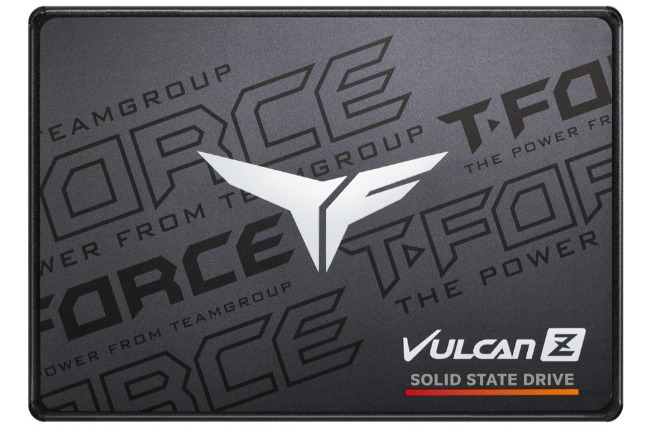
T-FORCE VULCAN Z/火神Z 固态硬盘
T-FORCE VULCAN Z 是一款采用 2.5 英寸 SATA III 接口的固态硬盘,旨在提升电脑运行性能与游戏体验。其顺序读取速度最高可达 550 MB/s,并采用 3D NAND 闪存技术及可靠的数据保护功能。与传统机械硬盘相比,VULCAN Z 能够加快系统启动速度、缩短游戏加载时间,为日常使用带来更高效、流畅的体验。 -
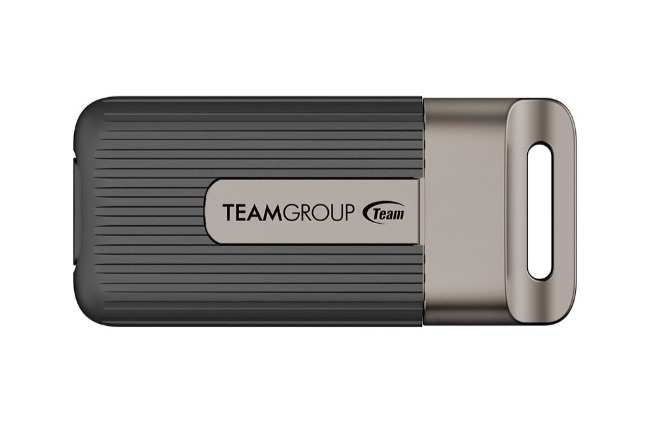
TEAMGROUP PD20 迷你外置固态硬盘
TEAMGROUP PD20 是一款小巧轻便的便携式迷你固态硬盘,专为快速、便捷的数据存储而设计。产品采用 USB-C 接口,读取速度最高可达 2,000 MB/s,并具备 IP54 级防尘防泼溅性能,适用于文件传输、重要数据备份及日常移动存储等场景。
相关文章
1
9
18.Aug.2026
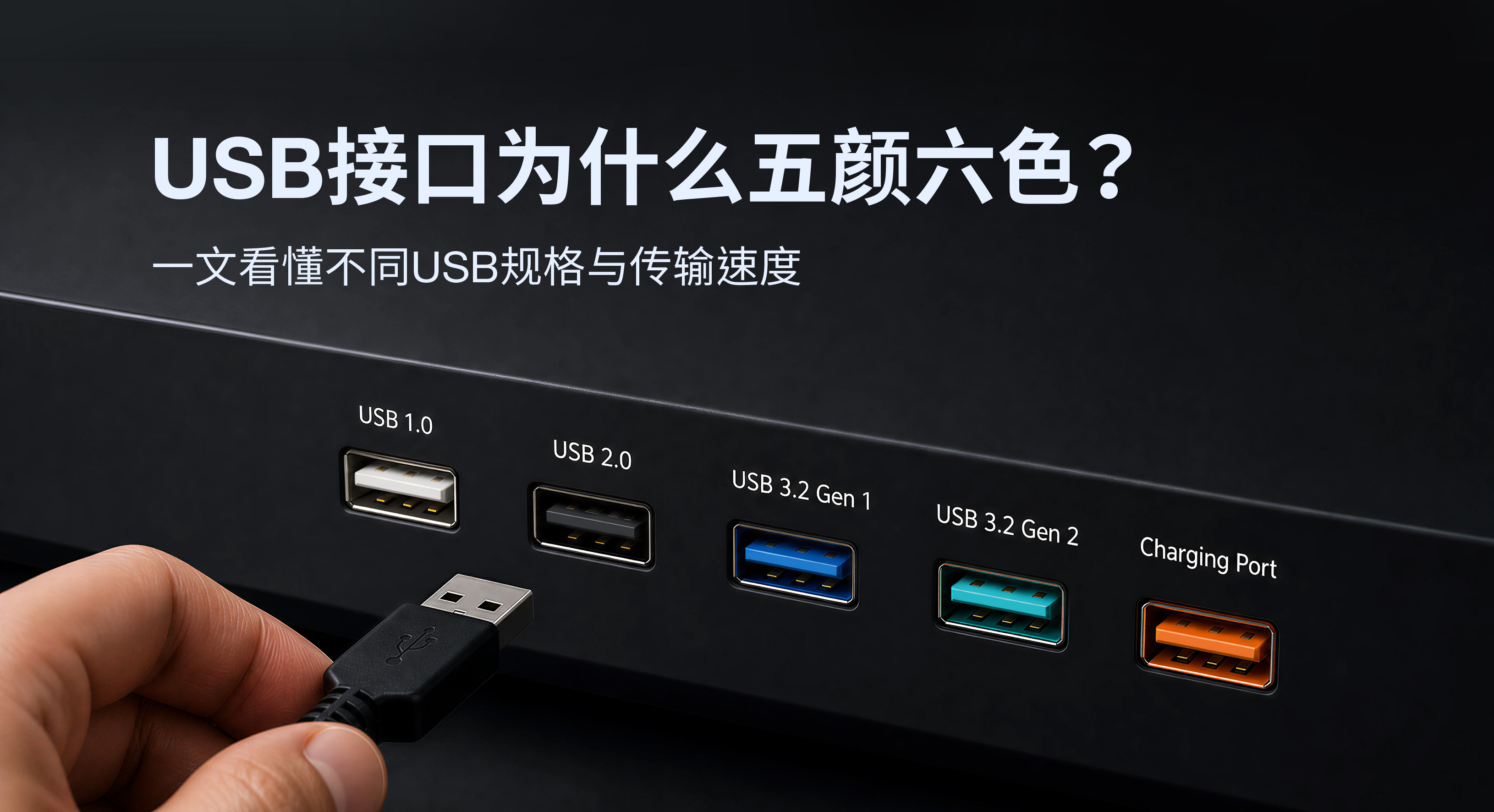
USB 接口为什么五颜六色?一文看懂不同 USB 规格
14.Jul.2026
为什么有些 SSD 没有 DRAM?HMB 深度解析
20.May.2026
Steam 透明化大更新:引入 FPS 预测,玩家该如何精准升级电脑配置?
16.Apr.2026
电脑装机要先考虑内存还是固态硬盘?

16.Apr.2026
买内存前必看:QVL(合格供应商列表)
27.Mar.2026
高性能固态硬盘如何加速生成式 AI?一文看懂固态硬盘怎么选
22.Jan.2026
新手指南:外置固态硬盘 vs 内置固态硬盘
23.Dec.2025
一探究竟:T-CREATE EXPERT P35S 一键销毁外接式固态硬盘
20.Nov.2025