

Как увеличить объем дискового пространства компьютера? На что следует обращать внимание при установке SSD-накопителя
Однако расширение дискового пространства не сводится к простой покупке накопителя максимальной емкости и его установке в компьютер. Прежде чем приступать к выбору и установке, необходимо разобраться в технических характеристиках устройства и предусмотренных производителем возможностях расширения. В данной статье мы шаг за шагом разберем технические характеристики вашего устройства, оценим варианты модернизации и поможем выбрать наиболее подходящий SSD.
Как узнать, можно ли расширить дисковое пространство компьютера?
Перед покупкой нового накопителя в первую очередь необходимо проверить возможности расширения хранилища компьютера. Для настольных ПК и ноутбуков способы проверки и ключевые моменты существенно различаются.
Как увеличить объем дискового пространства настольного ПК
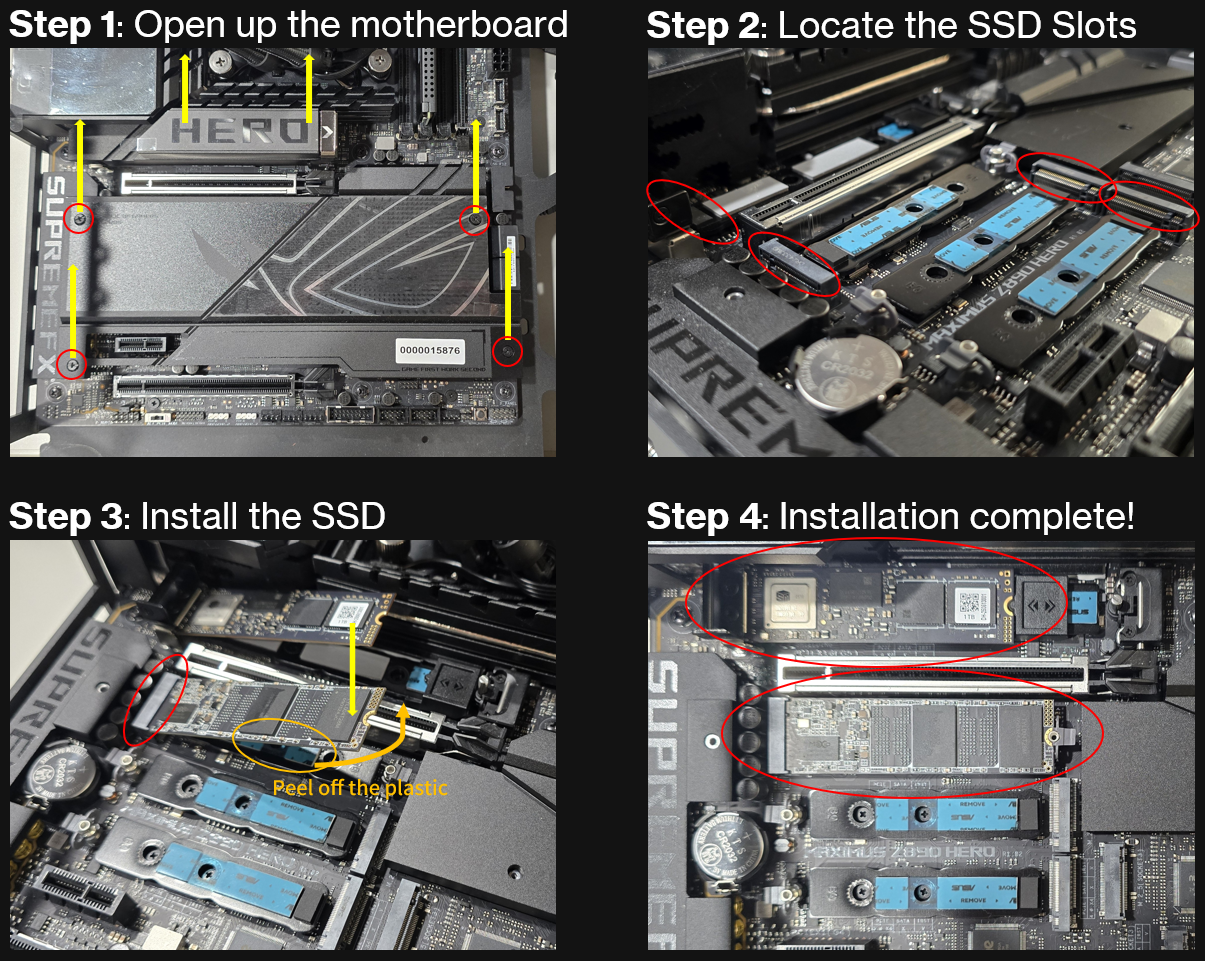
Настольные компьютеры, как правило, предоставляют больше возможностей для расширения объёма хранилища. Чтобы узнать модель материнской платы, нажмите сочетание клавиш Windows + R, введите команду msinfo32 и найдите сведения о материнской плате в разделе BaseBoard. После определения модели перейдите на официальный сайт производителя материнской платы и найдите её технические характеристики, чтобы проверить количество слотов M.2 и поддерживаемые ими поколения интерфейса PCIe.
⚠️ На что обратить внимание при установке M.2: Количество линий PCIe на материнской плате ограничено. На некоторых материнских платах второй или третий дополнительный слот M.2 SSD может использовать те же линии PCIe, что и видеокарта. При установке накопителя в неподходящий слот линии PCIe могут распределяться между SSD и видеокартой, из-за чего режим работы видеокарты, например, может снизиться с x16 до x8, что повлияет на производительность обоих устройств.
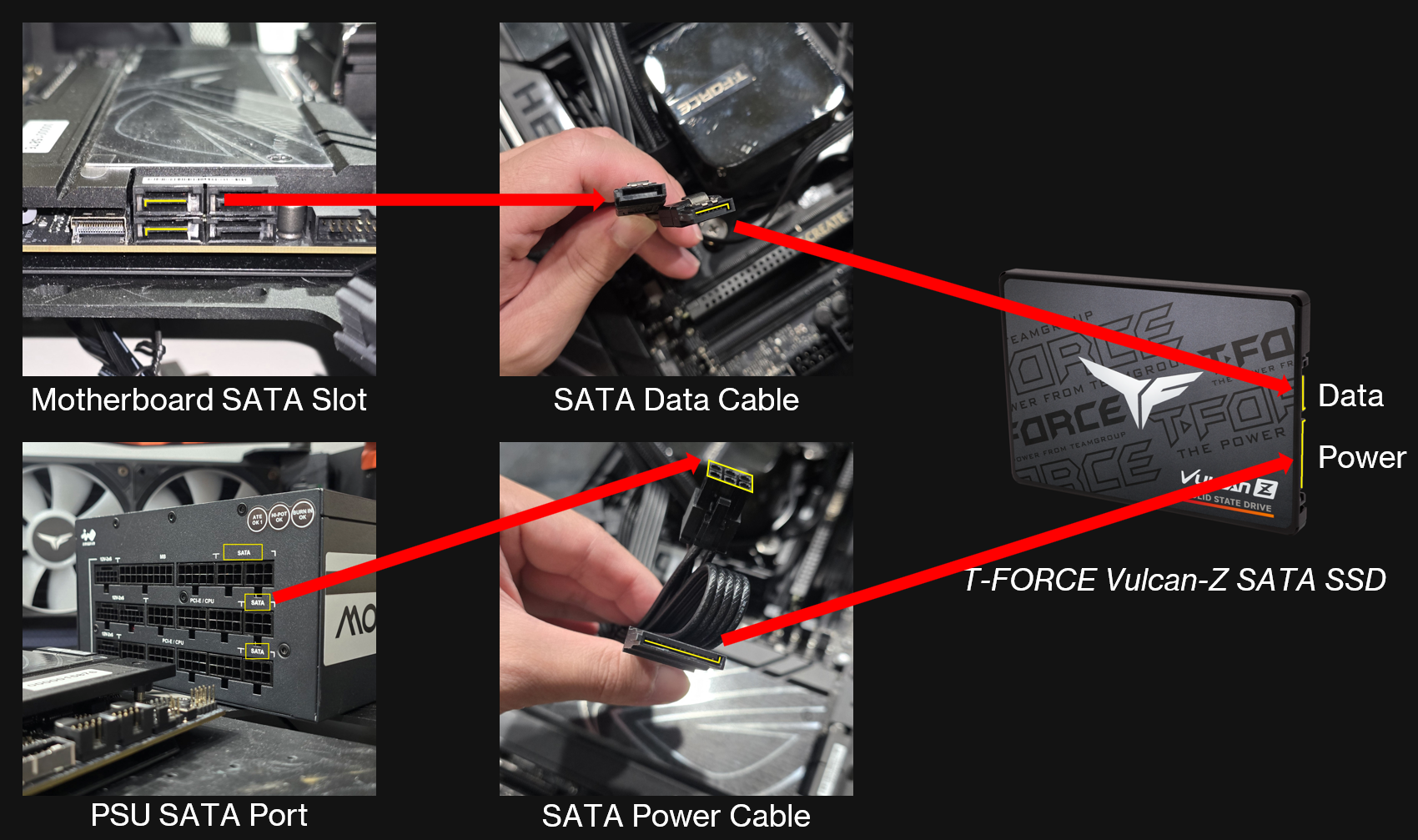
⚠️ На что обратить внимание при установке SATA SSD: Если планируется установить 2,5-дюймовый SATA SSD, необходимо открыть корпус и проверить, есть ли у блока питания свободный SATA-кабель питания и разъем для подключения накопителя. Кроме того, в комплект поставки накопителя обычно не входят кабели, поэтому потребуется дополнительно приобрести кабель SATA для передачи данных и убедиться, что на материнской плате имеется свободный разъем SATA.
Как увеличить объем дискового пространства ноутбука
По сравнению с настольными компьютерами ноутбуки имеют значительно меньше внутреннего пространства, поэтому дополнительный слот для SSD-накопителя предусмотрен не во всех моделях. Чтобы узнать модель вашего ноутбука, нажмите сочетание клавиш Windows + R, введите команду msinfo32 и найдите сведения в полях System Manufacturer и System Model. После определения модели найдите её технические характеристики в интернете, чтобы проверить наличие второго слота для SSD-накопителя и поддерживаемое поколение интерфейса PCIe.
⚠️ Гарантийное обслуживание и поддержка производителя: В большинстве случаев самостоятельное снятие задней крышки ноутбука может привести к аннулированию гарантии производителя (из-за повреждения гарантийных пломб).Если ноутбук все еще находится на гарантии, настоятельно рекомендуется обратиться в авторизованный сервисный центр производителя для установки накопителя.
⚠️ Самостоятельная установка накопителя: Если гарантийный срок ноутбука уже истек и у вас есть необходимые знания в области компьютерного оборудования и опыт разборки и сборки техники, вы можете самостоятельно снять заднюю крышку и установить дополнительный накопитель. После снятия задней крышки в первую очередь отключите шлейф аккумулятора ноутбука, чтобы избежать короткого замыкания и повреждения материнской платы.
Что делать, если свободных слотов PCIe нет, а увеличить объем хранилища все же хочется?
1.Заменить основной накопитель на более емкий
Если на материнской плате или в ноутбуке предусмотрен только один слот и он уже занят, можно приобрести SSD большей емкости и «заменить» им установленный основной накопитель. Ниже приведены два распространенных способа переноса данных:Способ 1: Копирование с помощью второго компьютера и программы DiskGenius
Если у вас есть другой настольный компьютер с несколькими слотами M.2, можно одновременно установить в него старый и новый накопители. Затем запустите специализированную программу для управления дисками DiskGenius и с помощью функции «Миграция системы» полностью скопируйте данные со старого накопителя на новый. После завершения копирования установите новый накопитель обратно в исходный компьютер — и обновление будет завершено.
Способ 2: Клонирование системы и данных (Clone)
Приобретите M.2 SSD большой емкости и дополнительно внешний корпус для M.2 PCIe. Сначала установите новый SSD во внешний корпус и подключите его к компьютеру по USB, затем с помощью программы для клонирования дисков выполните «полное клонирование» системы и данных со старого накопителя на новый. После завершения клонирования установите новый накопитель вместо старого и запустите компьютер.2.Расширение хранилища с помощью внешнего накопителя
Самый безопасный способ расширения без разборки компьютера
Для пользователей, которые не хотят рисковать гарантией на компьютер или опасаются разбирать корпус и устанавливать внутренние компоненты, внешний накопитель станет наиболее безопасным и простым способом расширения хранилища. Не требуются ни отвертка, ни специальные знания в области компьютерного оборудования, что позволяет полностью исключить риск повреждения материнской платы или внутренних компонентов из-за ошибки при установке.
Более низкая скорость
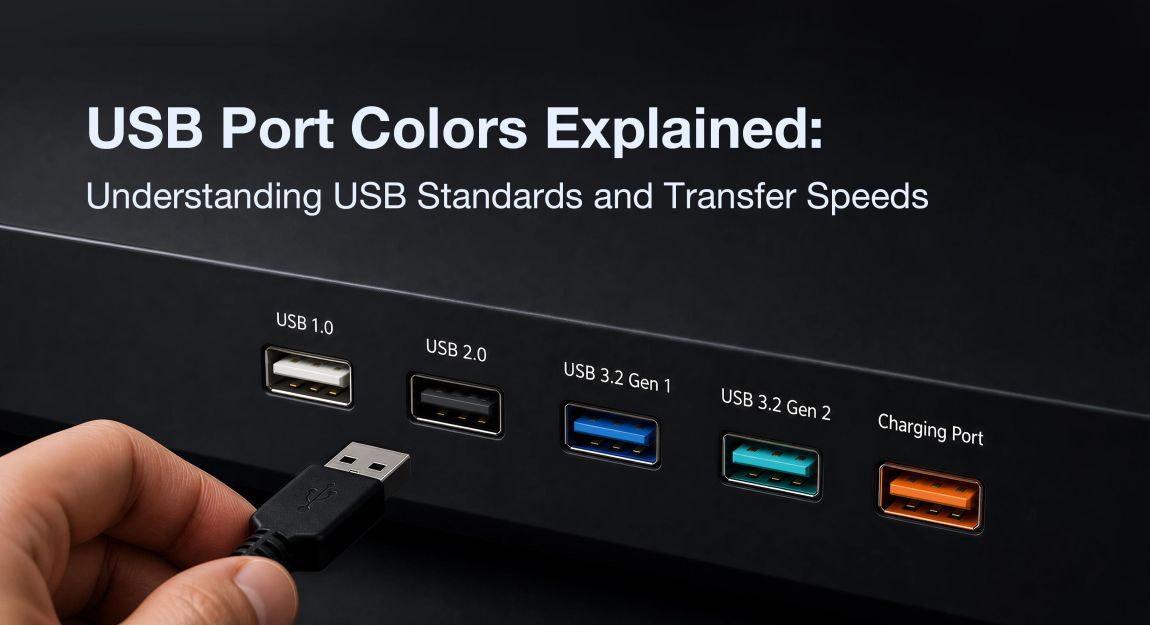
Хотя расширить объем хранилища таким способом очень просто, скорость передачи данных внешнего накопителя ограничена пропускной способностью USB. Даже при использовании нового интерфейса Type-C скорость чтения и записи может заметно уступать встроенному в компьютер SSD. Такой способ расширения отлично подходит для «холодного хранения» документов, резервных копий, фотографий и мультимедийных файлов, но не так хорошо подходит для запуска крупных игр класса AAA, требующих высокой скорости чтения данных, или для интенсивного видеомонтажа. Пользователь может выбрать подходящий внешний накопитель с учетом характеристик USB своего устройства и своих потребностей.
Подключение и использование без дополнительных настроек
Главное преимущество такого решения — максимальное удобство и мобильность. Достаточно подключить кабель к компьютеру, и система автоматически распознает накопитель и предоставит доступ к данным. Это также позволяет легко брать данные с собой и в любой момент использовать одни и те же файлы на настольных ПК, ноутбуках и даже на компьютерах с разными операционными системами.Как выбрать подходящий SSD?
После проверки возможностей расширения при выборе NVMe SSD следует учитывать, что поколения PCIe совместимы между собой, однако фактическая максимальная скорость передачи данных определяется более низкой спецификацией — слота материнской платы или SSD. SSD следует выбирать в зависимости от задач: требовательным геймерам и создателям контента подойдет накопитель, соответствующий максимальной версии PCIe материнской платы, чтобы получить максимальную пропускную способность, а для обычной работы с документами достаточно PCIe 3.0 или 4.0.Если в ближайшее время планируется обновление компьютера, можно заранее приобрести SSD с интерфейсом PCIe 5.0 и установить его в слот PCIe 4.0. В будущем при замене компьютера это позволит избежать повторной покупки SSD. Кроме того, установка современного производительного SSD PCIe 4.0 в слот PCIe 5.0 является практичным решением для различных сценариев с высокой нагрузкой.
| Сценарий конфигурации | Версия PCIe слота материнской платы | Версия PCIe приобретаемого SSD | Расчетная максимальная скорость | Причина ограничения скорости и пояснение |
| Сценарий 1: идеальная совместимость |
PCIe 5.0 | PCIe 5.0 | PCIe 5.0 (около 14 000 Мбайт/с) |
Без ограничений по скорости. Поколения PCIe слота и накопителя совпадают, поэтому SSD сможет полностью реализовать заявленную максимальную производительность. |
| Сценарий 2 задел на будущее |
PCIe 4.0 | PCIe 5.0 | PCIe 4.0 (около 7 500 Мбайт/с) |
Ограничение: материнская плата. Расчет на будущую замену компьютера: сейчас SSD будет работать на сниженной скорости, а после установки в новый компьютер сможет раскрыть весь свой потенциал. |
| Сценарий 3 оптимальное соотношение цены и производительности |
PCIe 5.0 | PCIe 4.0 | PCIe 4.0 (около 7 500 Мбайт/с) |
Ограничение: сам накопитель. Какой бы высокой ни была пропускная способность материнской платы, превысить физический предел самого накопителя невозможно. |
Сценарий 4: Недорогой вариант расширения: SATA SSD
Если материнская плата поддерживает такой вариант, а основная задача заключается в том, чтобы получить большой объем для хранения файлов, которым не требуется высокая скорость чтения, например семейных фотографий, фильмов и резервных копий, 2,5-дюймовый SATA SSD станет оптимальным выбором. Хотя максимальная скорость ограничена спецификацией SATA 3 (около 550 Мбайт/с), очень низкая стоимость хранения в пересчете на 1 Гбайт делает такой SSD отличным выбором для создания «хранилища данных».
| Характеристики интерфейса | Расчетная максимальная скорость чтения | Температурные характеристики | Цена и соотношение цены и производительности | Рекомендуемые сценарии использования |
| PCIe Gen5 (M.2) | Около 14 000 Мбайт/с | Высокий нагрев (рекомендуется радиатор) |
Высокая цена | Для максимальной производительности и с расчетом на будущие обновления (задел на будущее) |
| PCIe Gen4 (M.2) | Около 7 500 Мбайт/с | Повышенный нагрев (рекомендуется радиатор) |
Наиболее распространенный вариант на рынке | Для геймеров, играющих в современные игры класса AAA, занимающихся монтажом видео в 4K и ценящих плавную работу системы. |
| PCIe Gen3 (M.2) | Около 3 500 Мбайт/с | Умеренный нагрев | Более низкая цена | Для базовой работы с документами, нетребовательных игр и пользователей с ограниченным бюджетом. |
| SATA 3 (2,5 дюйма) | Около 550 Мбайт/с | Низкий нагрев | Самая низкая стоимость за 1 Гбайт | Хранилище данных, «холодное» хранение, расширение старых компьютеров |
Заключение
Расширение дискового пространства ПК — это не только выбор между емкостью и скоростью, но и правильное сочетание характеристик оборудования с вашими потребностями. Перед обновлением обязательно проверьте в системной информации наличие и конфигурацию слотов на материнской плате или в ноутбуке, убедитесь в наличии всех необходимых кабелей питания и передачи данных SATA, а также обратите внимание на условия гарантии.При выборе SSD не стоит гнаться за новейшим поколением. Ориентируйтесь на свои задачи и выбирайте между «оптимальным соотношением цены и производительности (PCIe 4.0)», «заделом на будущее (PCIe 5.0)» и «хранением большого объема данных (SATA SSD)». В заключение напомним, что перед любыми работами по разборке компьютера или замене компонентов обязательно следует создать резервную копию важных данных, чтобы избежать их потери в процессе модернизации.
Ознакомьтесь с продукцией TEAMGROUP
-
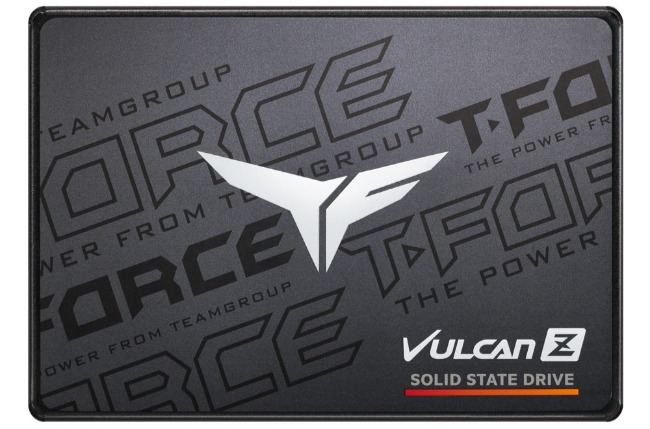
T-FORCE VULCAN Z SATA SSD
T-FORCE VULCAN Z это внутренний SSD-накопитель формата 2,5 дюйма с интерфейсом SATA III, разработанный для повышения производительности компьютера и улучшения игрового процесса. Благодаря скорости чтения до 550 МБ/с, технологии 3D NAND и функциям защиты данных он обеспечивает более быструю загрузку системы и игр, а также высокую эффективность в повседневной работе по сравнению с традиционными жёсткими дисками. -
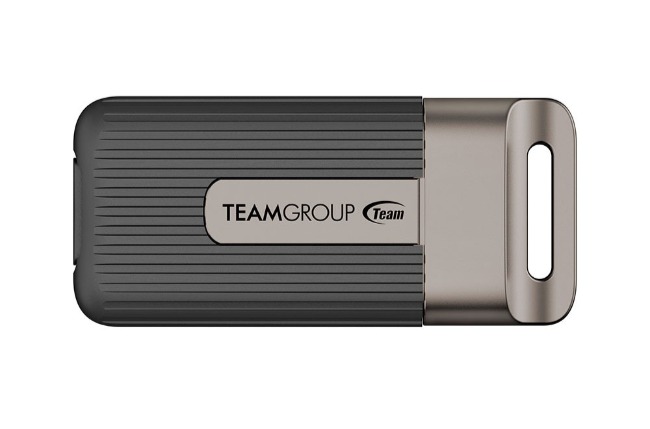
TEAMGROUP PD20 Mini External SSD
TEAMGROUP PD20 Mini это компактный и лёгкий портативный SSD-накопитель, обеспечивающий быстрое и удобное хранение данных. Благодаря интерфейсу USB-C, скорости чтения до 2000 МБ/с и защите от пыли и брызг воды по стандарту IP54 он идеально подходит для передачи файлов, резервного копирования важных данных и повседневного использования в дороге.