


要怎麼擴充電腦容量?安裝SSD時需要注意什麼
隨著高畫質影音素材的普及與 3A 遊戲大作的容量日益增加,許多使用者經常面臨電腦儲存空間不足的窘境。擴充固態硬碟(SSD)是提升電腦容量與維持系統流暢度最直接有效的方法。然而,擴充儲存空間並非單純「買一顆最大容量的硬碟」插上就好,在購買與安裝前,我們必須先了解自己設備的硬體規格與擴充限制。本文將帶您一步步確認規格、評估升級方案,並挑選最適合您的 SSD。
要怎麼知道我的電腦能不能擴充?
在購買新硬碟前,首要任務是確認電腦的擴充空間,桌上型電腦(桌機)與筆記型電腦(筆電)的確認方式與注意事項大不相同。
桌機怎麼擴充容量
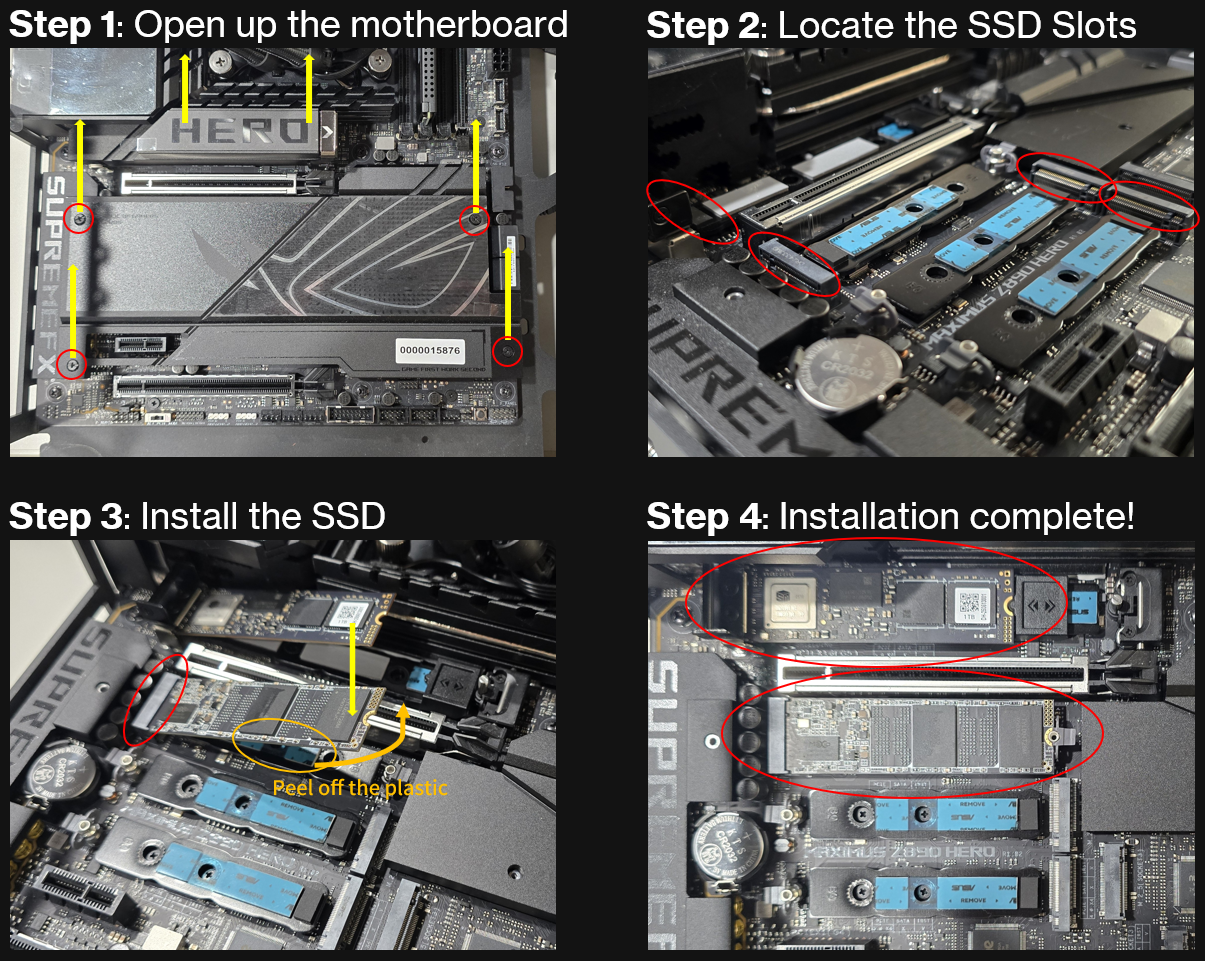
桌機通常具備較佳的擴充性。您可以使用 Windows Key + R 輸入 msinfo32 並尋找 BaseBoard資訊來確認主板型號。取得型號後,前往主機板品牌官網搜尋,即可在規格表中查看具備幾個 M.2 插槽以及其支援的 PCIe 世代。
⚠️ M.2 安裝注意: 主機板的 PCIe 通道數量是有限的。有些主機板的「第二或第三個擴充 M.2 SSD 插槽」會與顯示卡共用通道。若加裝擴充於錯誤插槽,可能導致顯示卡頻寬被瓜分(例如從 x16 降至 x8),進而影響兩者性能。
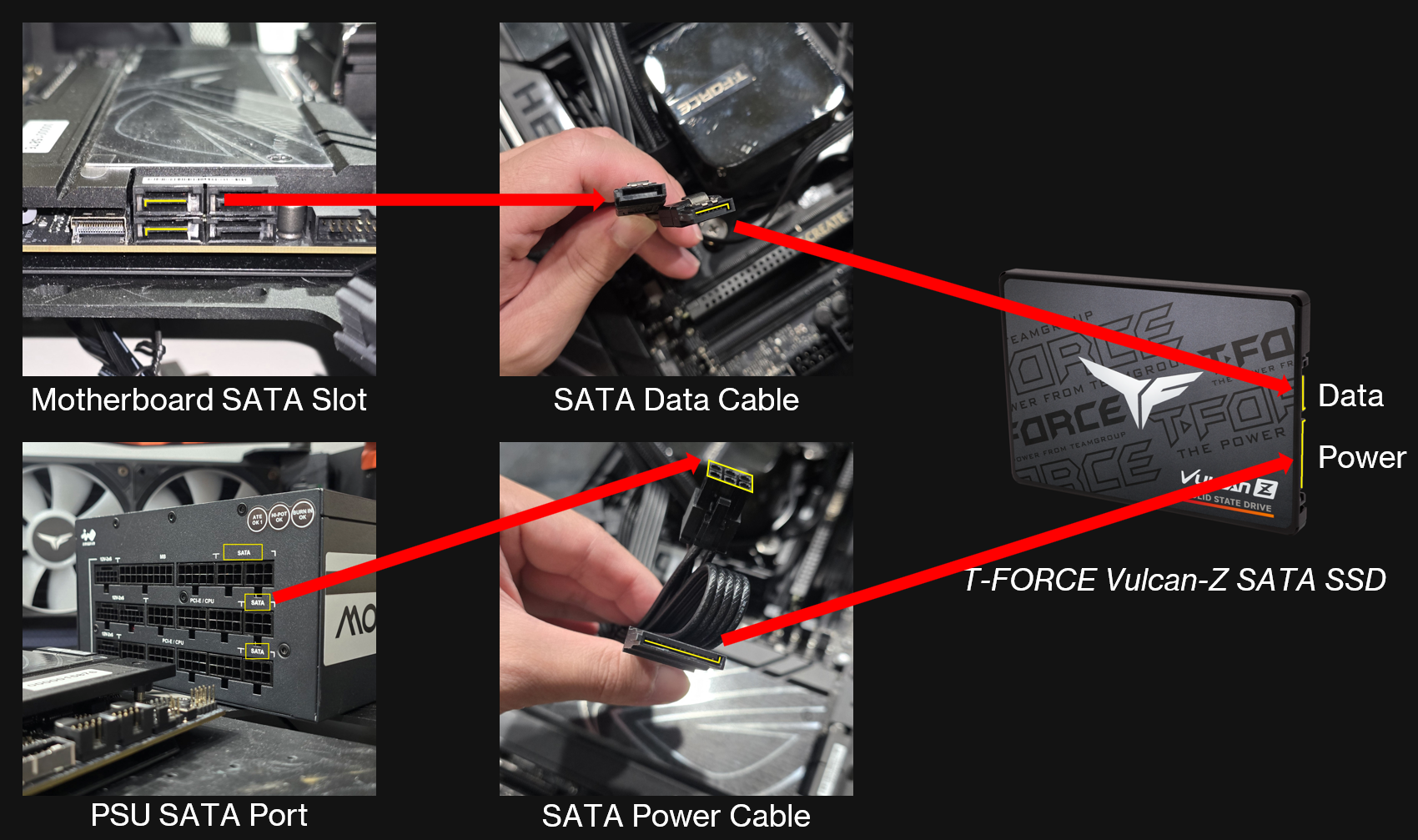
⚠️ SATA 擴充注意: 若是想擴充 2.5 吋 SATA SSD,需要打開機殼確認電源供應器是否還有 SATA 電源線與插槽。此外,硬碟包裝通常不含線材,因此您需要額外購買一條 SATA 傳輸線,並確認主機板上還有閒置的 SATA 插槽。
筆電怎麼擴充容量
相較於桌機,筆電內部空間寸土寸金,不一定會預留第二個 SSD 插槽。建議您一樣透過 Windows Key + R 輸入 msinfo32 並尋找系統製造商和系統型號來確認筆電型號,確認後可以上網搜尋該型號的規格表,確認是否有第二個插槽及其 PCIe 世代。
⚠️ 保固與原廠協助: 在大多數情況下,自行打開筆電背蓋可能等於放棄原廠保固(破壞防拆貼紙)。若您的筆電仍在保固期內,強烈建議交由原廠服務中心協助安裝
⚠️ 自行拆機安裝: 若您的筆電保固已經過期,且您具備相關的硬體專業知識與拆裝經驗,您可以選擇自行打開背蓋擴充。打開背蓋後優先斷開筆電的電池排線,避免過程中短路造成主機板損毀。
沒有多餘 PCIe 插槽還是想擴充的話呢?
1.選擇更換更大容量的主碟
如果您的主機板或筆電只有一個插槽且已被佔用,您可以選擇直接購買一顆大容量的 SSD 來「替換」原本的主碟。以下提供兩種常見的轉移方法:方案1: 透過第二台電腦與 DiskGenius 對拷
如果您手邊有另一台具備多個 M.2 插槽的桌機,您可以將舊硬碟與新硬碟同時安裝到這台備用電腦上。接著開啟強大的硬碟管理工具「DiskGenius」,使用其「系統遷移」功能,將舊硬碟的資料完整拷貝到新硬碟上。拷貝完成後,再將新硬碟裝回原電腦即可無痛升級。
方案2: 系統與資料對拷(Clone)
購買大容量 M.2 SSD 的同時,加購一個「M.2 PCIe 外接盒」。先將新 SSD 裝入外接盒並透過 USB 連接電腦,使用磁碟複製軟體將舊硬碟的系統與資料「完整對拷」到新硬碟上。完成後,換上新硬碟即可開機使用。2.選擇外接式硬碟擴充
不用拆機最保守的擴充選擇
對於不想影響電腦保固,或是對拆解機殼和安裝內部硬體感到擔憂的使用者來說,外接硬碟是最安全、零門檻的升級方式。完全不需要準備螺絲起子或具備硬體知識,能徹底避免因手誤導致主機板或內部零件損壞的風險。
較慢的速度
雖然擴充容量非常簡單,但外接硬碟的傳輸會受到 USB 介面頻寬的速度限制,就算是新的Type-C介面讀寫速度與電腦內建的 SSD 也會有明顯落差。這種擴充方式非常適合用來「冷儲存」文件、備份資料、照片或存放影音檔案,但較不適合用來直接執行對讀取速度要求高的大型 3A 遊戲,或進行重度的影片剪輯。使用者可以根據裝置USB的規格來按需求購買需要的外接式硬碟
隨插即用
最大的優勢在於極致的便利性與機動性。只需將傳輸線接上電腦,系統便會自動辨識並讀取。這也意味著資料可以輕鬆帶著走,隨時在桌機、筆電,甚至不同的電腦與系統之間跨裝置共用檔案。我該怎麼去選擇 SSD?
確認擴充空間後,選擇 NVMe SSD 時要注意 PCIe 介面雖具備雙向相容性,但實際最高傳輸速度將取決於「主機板插槽」與「SSD」兩者中規格較低的一方。使用者可依需求選擇:高階玩家或創作者可選擇匹配主機板最高規格的SSD以獲取最大頻寬,一般文書處理則 PCIe 3.0或4.0 即可。若有近期升級電腦的計畫,可超前部署購買具備前瞻性的 PCIe 5.0 SSD 安裝於 PCIe 4.0 插槽,未來換機即可避免二次投資。此外,直接以 PCIe 5.0 插槽搭配目前效能強大且主流的 PCIe 4.0SSD,也是能應付各種高負載情境的務實選擇。| 搭配情境 | 主機板插槽支援 | 購買的 SSD 規格 | 預估最高運作速度 | 速度受限原因與說明 |
| 情境 1:完美匹配 | PCIe 5.0 | PCIe 5.0 | PCIe 5.0 (約 14,000 MB/s) |
無瓶頸。兩者世代一致,能完全發揮 SSD 標示的最佳效能。 |
| 情境 1:完美匹配 | PCIe 4.0 | PCIe 5.0 | PCIe 4.0 (約 7,500 MB/s) |
受限於主機板。為未來換新電腦做準備,目前先降速使用,未來沿用即可解放效能。 |
| 情境 3:性價比 | PCIe 5.0 | PCIe 4.0 | PCIe 4.0 (約 7,500 MB/s) |
受限於硬碟本身。主機板給的頻寬再大,硬碟本身的物理極限仍無法突破。 |
情境4: 便宜的擴充選項 SATA SSD
如果您的主機板支援,且目的單純是「需要極大的空間來存放不需要高速讀取的檔案」(例如:家庭相簿、電影庫、冷備份資料),2.5 吋的 SATA SSD 會是最佳選擇。雖然速度上限受限於 SATA 3 規格(約 550 MB/s),但它的每 GB 單位成本極低,是擴充「資料倉庫」的絕佳選擇。
| 介面規格 | 預估最高讀取速度 | 溫度表現 | 價格與性價比 | 推薦適用情境 |
| PCIe Gen5 (M.2) | 約 14,000 MB/s | 高 (建議散熱片) | 價格高昂 | 極致效能追求者、未來升級沿用(戰未來) |
| PCIe Gen4 (M.2) | 約 7,500 MB/s | 偏高 (建議散熱片) | 目前市場主流 | 3A 遊戲大作玩家、4K 影音剪輯、追求流暢體驗者 |
| PCIe Gen3 (M.2) | 約 3,500 MB/s | 適中 | 價格較低 | 基礎文書處理、輕度遊戲、預算有限者 |
| SATA 3 (2.5-吋) | 約 550 MB/s | 低溫 | 單位容量最便宜 | 當作資料倉庫、存放冷資料、舊型電腦擴充 |
結論
擴充 PC 儲存空間並不僅僅是比拚容量與速度,更是一場硬體規格與自身需求的適配考驗。在動手升級前,務必先透過系統資訊釐清自身主機板或筆電的插槽配置、確認SATA 電源線與傳輸線是否齊全,並留意保固規範。在規格挑選上,不需要盲目追求最新世代,應根據「性價比(PCIe 4.0)」、「未來沿用性(PCIe 5.0)」或「純粹大容量儲存(SATA SSD)」來做出最適合自己的決策。最後提醒,任何硬體拆裝前,請務必先做好重要資料的備份,以確保升級過程萬無一失。查看十銓科技產品
-
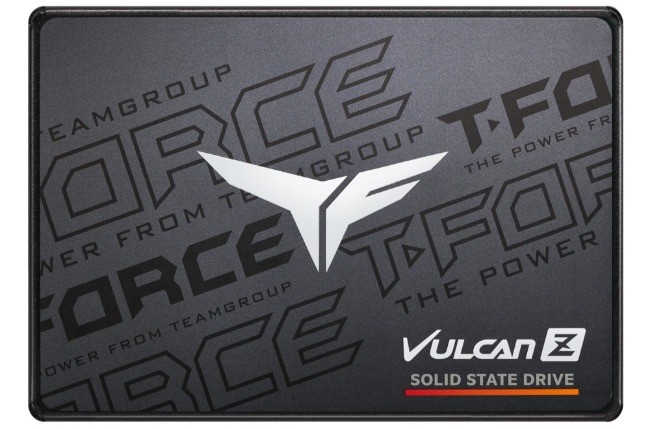
T-FORCE VULCAN Z / 火神Z 固態硬碟
T-FORCE VULCAN Z 是一款 2.5 吋 SATA III 內接式固態硬碟,專為提升電腦效能與遊戲體驗所設計。它具備高達 550 MB/s 的讀取速度、3D NAND 技術以及可靠的資料保護功能;相較於傳統硬碟,能提供更快的開機時間、更迅速的遊戲載入速度,以及更高效的日常運作表現。 -
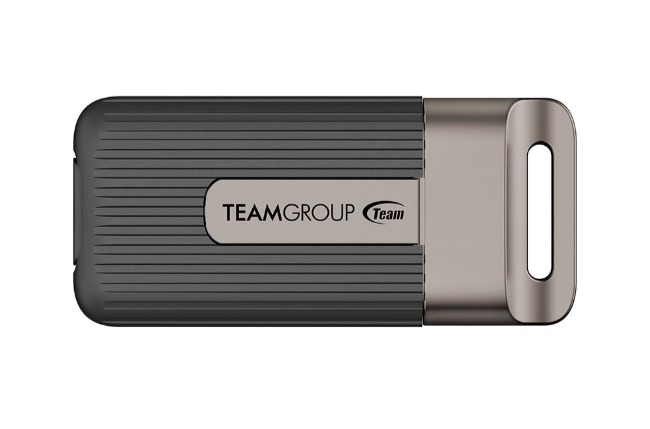
TEAMGROUP PD20 迷你外接式固態硬碟
TEAMGROUP PD20 是一款輕巧便攜的行動固態硬碟,專為快速且便利的資料儲存而設計。它具備 USB-C 介面、高達 2,000 MB/s 的讀取速度以及 IP54 防塵防潑水功能,非常適合用於傳輸檔案、備份重要資料與出門在外的日常使用。
相關文章
1
9
24.Sep.2026
為什麼我的記憶體插不下去? 記憶體世代的不相容性

24.Aug.2026
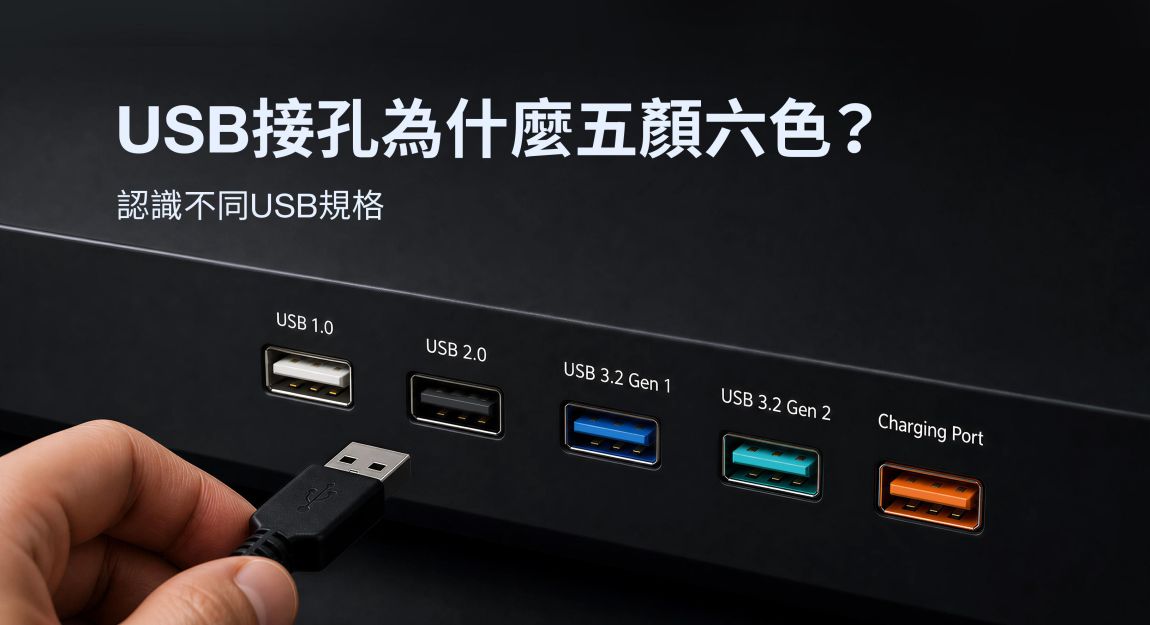
USB 接孔為什麼五顏六色?認識不同 USB 規格
14.Jul.2026
為什麼有些 SSD 沒有 DRAM? HMB 深入解析

18.Jun.2026
Steam 透明化大更新導入 FPS 預測?! 玩家該如何精準升級電腦規格?

26.May.2026
PC 裝機要先考慮 DRAM 還是 SSD?

16.Apr.2026
買記憶體前注意事項: QVL(合格廠商清單)

26.Mar.2026
高效能 SSD 如何加速生成式 AI?SSD 怎麼選,一次看懂

22.Jan.2026
新手指南 : 外接式 SSD vs 内接式 SSD

23.Dec.2025

