

Cách Nâng Cấp Dung Lượng PC: Những Điều Cần Biết Trước Khi Lắp SSD
Tuy nhiên, nâng cấp dung lượng không đơn giản chỉ là mua ổ SSD có dung lượng lớn nhất rồi lắp vào máy. Trước khi mua và lắp SSD, bạn cần hiểu rõ thông số phần cứng và giới hạn mở rộng lưu trữ của thiết bị. Bài viết này sẽ hướng dẫn cách kiểm tra cấu hình, đánh giá các phương án nâng cấp và lựa chọn SSD phù hợp nhất với nhu cầu của bạn.
Làm Sao Biết Máy Tính Có Thể Nâng Cấp Dung Lượng Lưu Trữ Hay Không?
Trước khi mua ổ lưu trữ mới, bước đầu tiên là xác định máy tính của bạn còn những tùy chọn mở rộng nào. Cách kiểm tra và những điểm cần lưu ý sẽ khác nhau khá nhiều giữa máy tính để bàn và laptop.
Cách Nâng Cấp Dung Lượng Cho Máy Tính Để Bàn
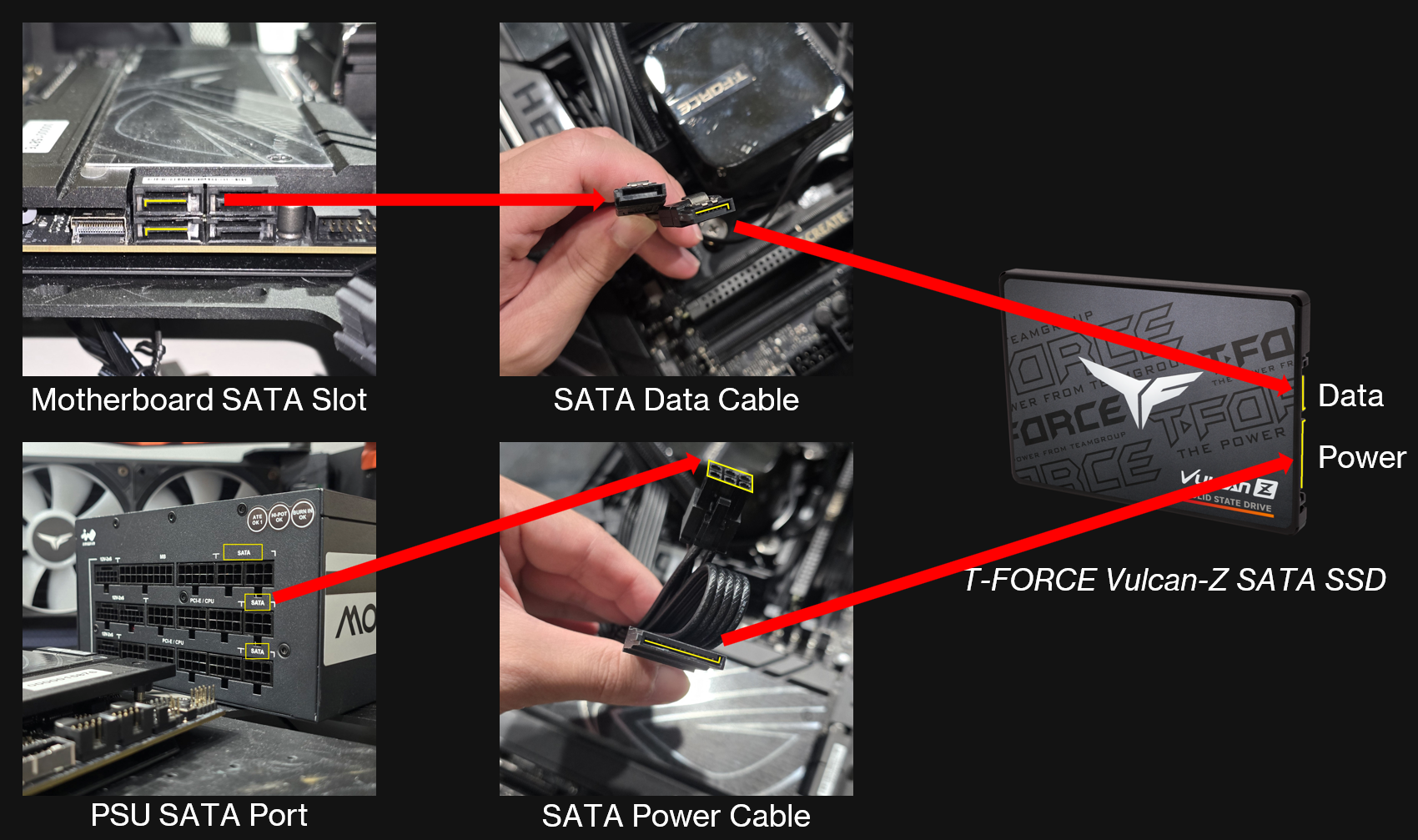
Máy tính để bàn thường có khả năng mở rộng tốt hơn. Để kiểm tra model bo mạch chủ, nhấn Windows + R, nhập msinfo32 và tìm thông tin BaseBoard. Sau khi xác định được model bo mạch chủ, hãy truy cập website chính thức của nhà sản xuất và kiểm tra thông số để biết có bao nhiêu khe M.2 cũng như các khe này hỗ trợ thế hệ PCIe nào.
⚠️ Lưu ý khi lắp M.2: Số lượng lane PCIe trên bo mạch chủ là có giới hạn. Trên một số bo mạch chủ, khe M.2 thứ hai hoặc thứ ba có thể dùng chung lane PCIe với card đồ họa. Nếu lắp SSD vào không đúng khe, băng thông dành cho GPU có thể bị giảm, chẳng hạn từ x16 xuống x8, từ đó ảnh hưởng đến hiệu suất của cả hai thiết bị.
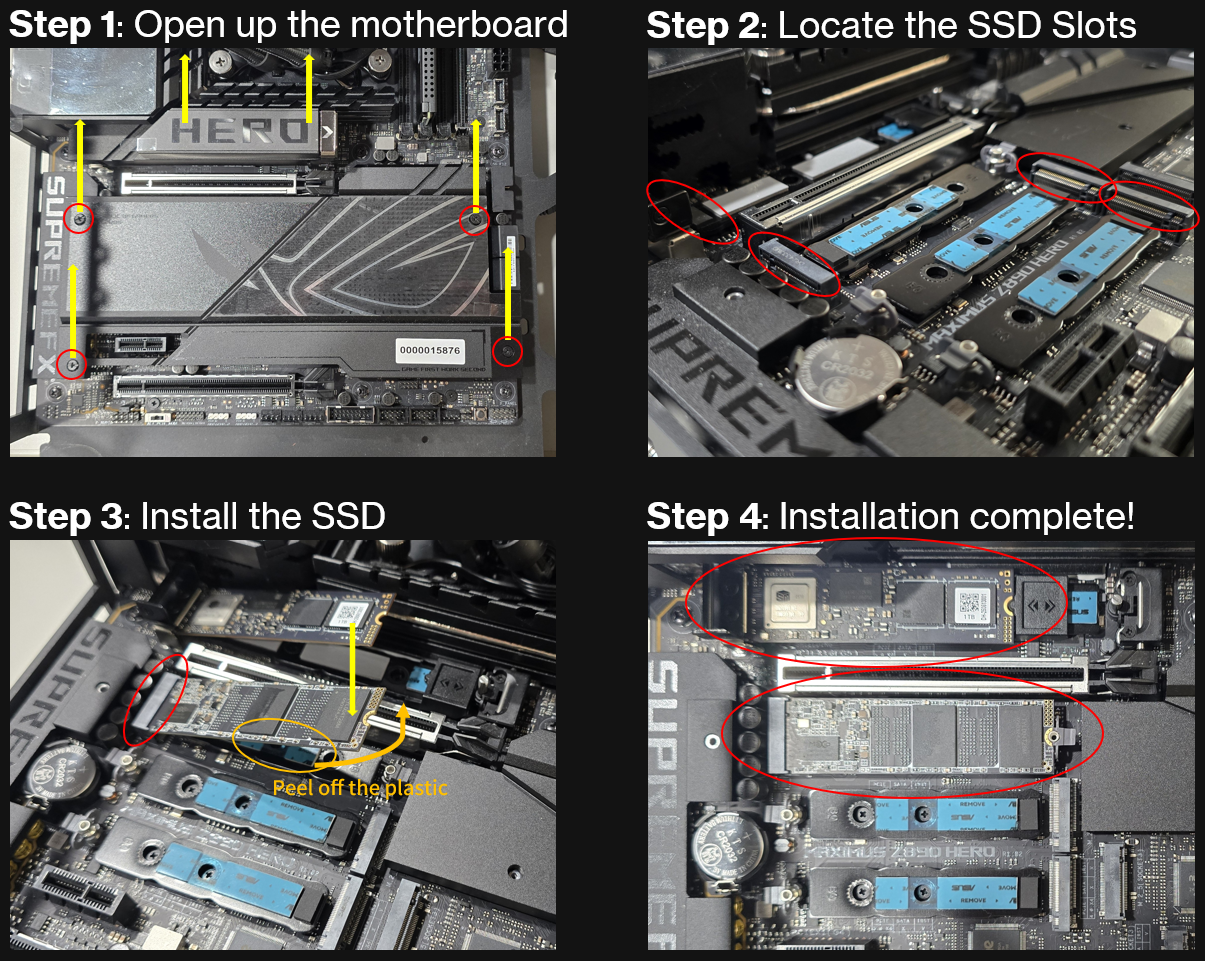
⚠️ Lưu ý khi mở rộng bằng SATA: Nếu muốn lắp thêm SSD SATA 2.5 inch, hãy mở thùng máy và kiểm tra xem bộ nguồn còn cáp/đầu cấp nguồn SATA trống hay không. Hộp SSD thường không đi kèm dây cáp, vì vậy bạn cũng cần chuẩn bị thêm cáp dữ liệu SATA và xác nhận bo mạch chủ còn cổng SATA chưa sử dụng.
Cách Nâng Cấp Dung Lượng Cho Laptop
So với máy tính để bàn, laptop có không gian bên trong hạn chế hơn nhiều nên không phải lúc nào cũng có khe SSD thứ hai. Để kiểm tra model laptop, nhấn Windows + R, nhập msinfo32, sau đó tìm System Manufacturer và System Model. Khi đã xác định được model laptop, hãy tra cứu thông số kỹ thuật để kiểm tra máy có khe SSD thứ hai hay không và hỗ trợ thế hệ PCIe nào.
⚠️ Bảo hành và hỗ trợ từ nhà sản xuất: Trong nhiều trường hợp, việc tự tháo nắp đáy laptop có thể làm mất hiệu lực bảo hành của nhà sản xuất, chẳng hạn khi làm rách tem niêm phong. Nếu laptop vẫn còn bảo hành, bạn nên ưu tiên mang máy đến trung tâm dịch vụ của nhà sản xuất để được hỗ trợ lắp đặt.
⚠️ Tự nâng cấp: Nếu laptop đã hết bảo hành và bạn có đủ kiến thức phần cứng cũng như kinh nghiệm tháo lắp, bạn có thể tự mở nắp đáy để nâng cấp. Sau khi mở máy, hãy ngắt kết nối cáp pin laptop trước để tránh nguy cơ chập điện gây hư hỏng bo mạch chủ trong quá trình lắp đặt.
Không Còn Khe PCIe Trống Nhưng Vẫn Muốn Tăng Dung Lượng Thì Làm Sao?
1. Thay Ổ Chính Bằng SSD Có Dung Lượng Cao Hơn
Nếu bo mạch chủ hoặc laptop chỉ có một khe lưu trữ và khe này đã được sử dụng, bạn có thể mua SSD dung lượng lớn hơn để thay thế ổ chính hiện tại. Dưới đây là hai cách phổ biến để chuyển dữ liệu:Phương Pháp 1: Clone Ổ Đĩa Bằng Máy Tính Thứ Hai Và DiskGenius
Nếu bạn có một máy tính để bàn khác với nhiều khe M.2, hãy lắp cả ổ cũ và ổ mới vào máy đó. Sau đó mở công cụ quản lý ổ đĩa DiskGenius và sử dụng tính năng “System Migration” để sao chép toàn bộ dữ liệu từ ổ cũ sang ổ mới. Khi quá trình sao chép hoàn tất, lắp ổ mới trở lại máy tính ban đầu để hoàn tất việc nâng cấp.
Phương Pháp 2: Clone Toàn Bộ Hệ Thống Và Dữ Liệu
Khi mua SSD M.2 dung lượng lớn, bạn có thể mua thêm một box M.2 PCIe. Lắp SSD mới vào box và kết nối với máy tính qua USB. Sau đó sử dụng phần mềm clone ổ đĩa để sao chép toàn bộ hệ điều hành và dữ liệu từ ổ cũ sang SSD mới. Khi quá trình clone hoàn tất, thay ổ cũ bằng ổ mới và máy tính có thể khởi động trực tiếp từ ổ đó.2. Sử Dụng Ổ Lưu Trữ Ngoài Để Mở Rộng Dung Lượng
Phương Án Nâng Cấp An Toàn Mà Không Cần Tháo Máy
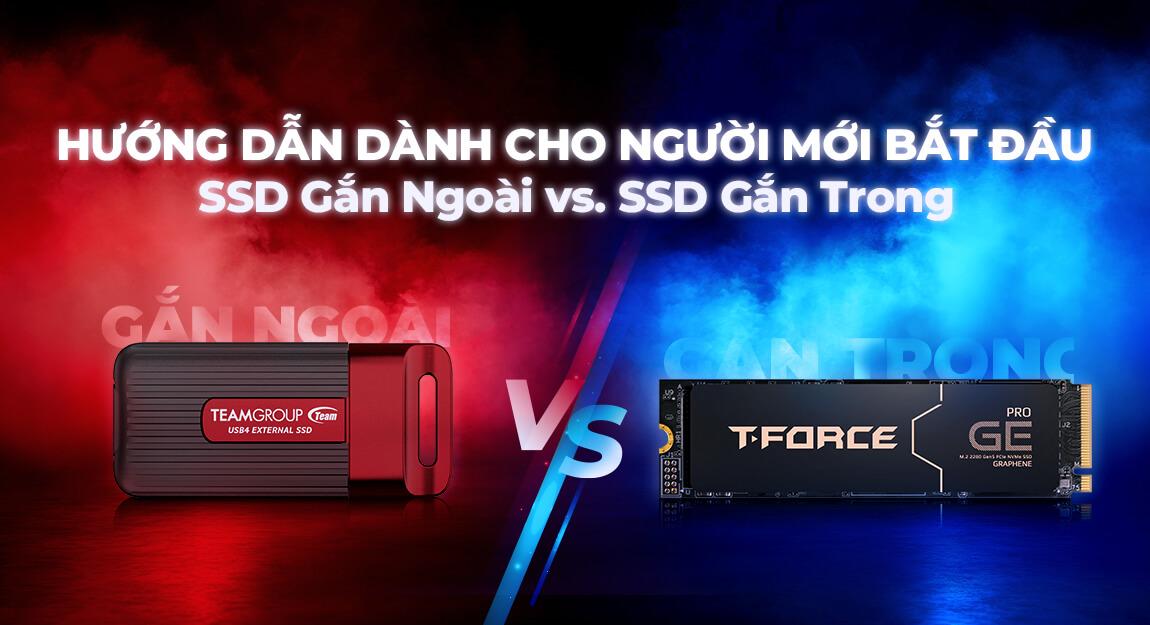
Với những người dùng không muốn ảnh hưởng đến bảo hành hoặc lo ngại việc mở máy và lắp phần cứng bên trong, ổ lưu trữ ngoài là phương án nâng cấp an toàn và đơn giản nhất. Bạn không cần tua vít hay kiến thức phần cứng chuyên sâu, nhờ đó giảm nguy cơ vô tình làm hỏng bo mạch chủ hoặc các linh kiện bên trong.
Tốc Độ Truyền Dữ Liệu Thấp Hơn
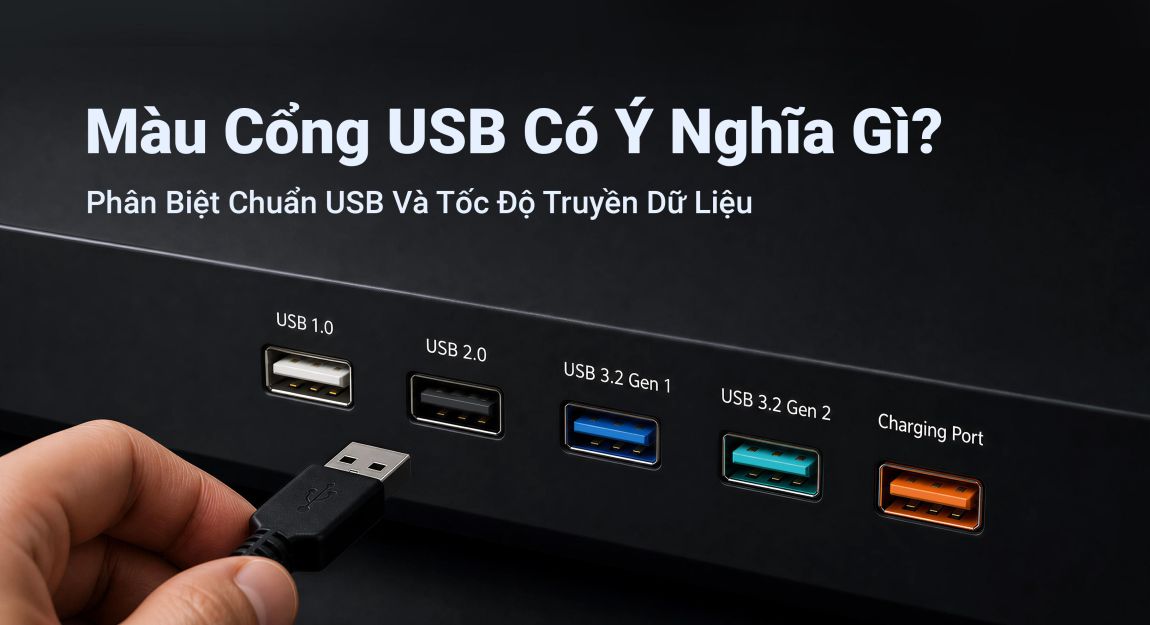
Mặc dù mở rộng dung lượng bằng ổ lưu trữ ngoài rất đơn giản, tốc độ truyền dữ liệu vẫn bị giới hạn bởi băng thông của giao tiếp USB. Ngay cả khi sử dụng chuẩn Type-C mới hơn, tốc độ đọc và ghi vẫn có thể thấp hơn đáng kể so với SSD gắn trong máy tính. Phương án này phù hợp với nhu cầu “lưu trữ nguội” như tài liệu, dữ liệu sao lưu, hình ảnh hoặc video, nhưng ít phù hợp hơn nếu dùng để chạy các tựa game AAA lớn yêu cầu tốc độ đọc cao hoặc xử lý video nặng. Người dùng có thể lựa chọn ổ lưu trữ ngoài phù hợp dựa trên chuẩn USB mà thiết bị hỗ trợ
Cắm Là Dùng
Ưu điểm lớn nhất là sự tiện lợi và tính di động. Chỉ cần kết nối cáp với máy tính, hệ thống sẽ tự động nhận diện và cho phép truy cập ổ đĩa. Điều này cũng giúp bạn dễ dàng mang theo dữ liệu và chia sẻ tệp giữa máy tính để bàn, laptop, thậm chí giữa nhiều máy tính và hệ điều hành khác nhau.Nên Chọn SSD Như Thế Nào?
Sau khi xác định được khả năng mở rộng lưu trữ của thiết bị, cần lưu ý rằng dù PCIe hỗ trợ khả năng tương thích ngược và tương thích xuôi khi lựa chọn SSD NVMe, tốc độ truyền dữ liệu tối đa thực tế sẽ phụ thuộc vào chuẩn thấp hơn giữa khe cắm trên bo mạch chủ và SSD. Người dùng có thể lựa chọn dựa trên nhu cầu: game thủ cao cấp hoặc nhà sáng tạo nội dung có thể chọn SSD tương ứng với chuẩn cao nhất mà bo mạch chủ hỗ trợ để tận dụng tối đa băng thông, trong khi PCIe 3.0 hoặc PCIe 4.0 đã đủ cho các nhu cầu văn phòng thông thường.Nếu dự định nâng cấp máy tính trong thời gian tới, bạn có thể mua trước SSD PCIe 5.0 và lắp vào khe PCIe 4.0 ở thời điểm hiện tại. Khi chuyển sang hệ thống mới hơn trong tương lai, SSD có thể phát huy toàn bộ hiệu năng mà không cần mua lại lần nữa. Ngược lại, kết hợp khe PCIe 5.0 với một SSD PCIe 4.0 phổ biến nhưng có hiệu năng tốt cũng là lựa chọn thực tế, đủ khả năng xử lý nhiều tác vụ yêu cầu cao.
| Tình Huống Sử Dụng | Chuẩn Khe Cắm Trên Bo Mạch Chủ | Chuẩn SSD Được Mua | Tốc Độ Hoạt Động Tối Đa Ước Tính | Giới Hạn Tốc Độ Và Giải Thích |
| Tình huống 1 Tương thích hoàn toàn |
PCIe 5.0 | PCIe 5.0 | PCIe 5.0 (khoảng 14.000 MB/s) |
Không có điểm nghẽn. Hai chuẩn tương ứng với nhau, cho phép SSD phát huy toàn bộ hiệu suất định mức. |
| Tình huống 2 Tái sử dụng khi nâng cấp trong tương lai |
PCIe 4.0 | PCIe 5.0 | PCIe 4.0 (khoảng 7.500 MB/s) |
Bị giới hạn bởi bo mạch chủ. SSD hiện sẽ hoạt động ở tốc độ thấp hơn, nhưng khi được chuyển sang máy tính mới trong tương lai, hiệu năng đầy đủ có thể được khai thác. |
| Tình huống 3 Cân bằng hiệu năng và chi phí |
PCIe 5.0 | PCIe 4.0 | PCIe 4.0 (khoảng 7.500 MB/s) |
Bị giới hạn bởi chính SSD. Dù bo mạch chủ cung cấp băng thông cao hơn, SSD vẫn không thể vượt qua giới hạn hiệu năng vật lý của mình. |
Tình Huống 4: Phương Án Mở Rộng Dung Lượng Tiết Kiệm Bằng SSD SATA
Nếu bo mạch chủ có hỗ trợ và mục tiêu của bạn chỉ là có thêm nhiều không gian lưu trữ cho các tệp không yêu cầu tốc độ đọc cao, chẳng hạn như thư viện ảnh gia đình, bộ sưu tập phim hoặc dữ liệu sao lưu lâu dài, SSD SATA 2.5 inch là một lựa chọn phù hợp. Dù tốc độ tối đa bị giới hạn bởi chuẩn SATA 3 ở khoảng 550 MB/s, chi phí trên mỗi GB khá thấp, phù hợp để mở rộng dung lượng lưu trữ dữ liệu với số lượng lớn.
| Chuẩn Giao Tiếp | Tốc Độ Đọc Tối Đa Ước Tính | Đặc Tính Nhiệt | Giá Thành Và Giá Trị | Nhu Cầu Sử Dụng Đề Xuất |
| PCIe Gen5 (M.2) | Khoảng 14.000 MB/s | Cao (khuyến nghị sử dụng tản nhiệt) |
Giá cao | Người dùng cần hiệu năng tối đa; tái sử dụng khi nâng cấp hệ thống trong tương lai (future-proofing) |
| PCIe Gen4 (M.2) | Khoảng 7.500 MB/s | Khá cao (khuyến nghị sử dụng tản nhiệt) |
Phổ biến trên thị trường hiện nay | Game AAA, chỉnh sửa video 4K, người dùng ưu tiên trải nghiệm mượt mà |
| PCIe Gen3 (M.2) | Khoảng 3.500 MB/s | Trung bình | Giá thấp hơn | Tác vụ văn phòng cơ bản, chơi game nhẹ, người dùng ưu tiên ngân sách |
| SATA 3 (2.5 inch) | Khoảng 550 MB/s | Thấp | Chi phí trên mỗi GB thấp nhất | Tác vụ văn phòng cơ bản, chơi game nhẹ, người dùng ưu tiên ngân sách |
Kết Luận
Mở rộng dung lượng lưu trữ cho PC không chỉ là so sánh dung lượng và tốc độ, mà còn cần đảm bảo thông số phần cứng phù hợp với nhu cầu sử dụng. Trước khi nâng cấp, hãy sử dụng thông tin hệ thống để xác nhận cấu hình khe cắm trên bo mạch chủ hoặc laptop, kiểm tra xem đã có đủ cáp nguồn và cáp dữ liệu SATA cần thiết hay chưa, đồng thời xem lại các điều khoản bảo hành liên quan.Khi lựa chọn thông số, không nhất thiết phải chạy theo thế hệ mới nhất. Thay vào đó, hãy cân nhắc theo nhu cầu thực tế như “cân bằng hiệu năng và chi phí (PCIe 4.0)”, “tái sử dụng khi nâng cấp trong tương lai (PCIe 5.0)” hoặc “chỉ cần dung lượng lưu trữ lớn (SSD SATA)”. Cuối cùng, trước khi tháo máy hoặc lắp bất kỳ phần cứng nào, hãy luôn sao lưu những dữ liệu quan trọng để quá trình nâng cấp diễn ra thuận lợi nhất có thể.
Khám Phá Sản Phẩm TEAMGROUP
-
T-FORCE VULCAN Z SATA SSD
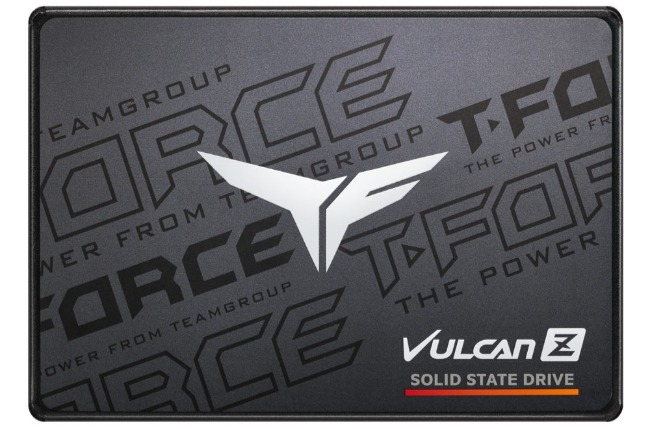
T-FORCE VULCAN Z là SSD SATA III 2.5 inch gắn trong được thiết kế để cải thiện hiệu suất máy tính và trải nghiệm chơi game. Với tốc độ đọc lên đến 550 MB/s, công nghệ 3D NAND và các tính năng bảo vệ dữ liệu đáng tin cậy, sản phẩm mang lại thời gian khởi động nhanh hơn, tải game nhanh hơn và hiệu suất sử dụng hằng ngày hiệu quả hơn so với ổ cứng truyền thống. -
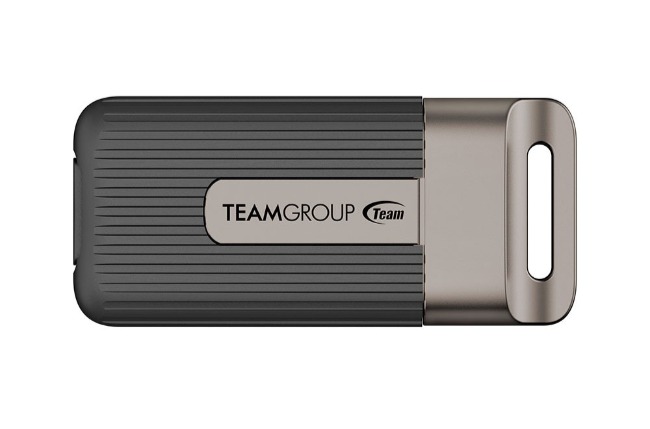
TEAMGROUP PD20 Mini External SSD
TEAMGROUP PD20 Mini là SSD di động nhỏ gọn và nhẹ, được thiết kế để mang đến khả năng lưu trữ dữ liệu nhanh chóng và tiện lợi. Sản phẩm được trang bị giao tiếp USB-C, tốc độ đọc lên đến 2.000 MB/s cùng khả năng kháng bụi và chống nước bắn chuẩn IP54, phù hợp để truyền tệp, sao lưu dữ liệu quan trọng và sử dụng hằng ngày khi di chuyển.