

Cómo ampliar el almacenamiento de tu PC: ¿qué debes saber antes de instalar un SSD?
Sin embargo, ampliar el almacenamiento no es tan simple como comprar la unidad de mayor capacidad y conectarla. Antes de comprar e instalar un SSD, primero debes conocer las especificaciones de hardware de tu equipo y sus limitaciones de expansión de almacenamiento. En este artículo veremos cómo revisar esas especificaciones, evaluar las opciones de ampliación y elegir el SSD que mejor se adapte a tus necesidades.
¿Cómo saber si puedo ampliar el almacenamiento de mi computadora?
Antes de comprar una nueva unidad, el primer paso es confirmar qué opciones de expansión de almacenamiento ofrece tu computadora. La forma de comprobarlo y los aspectos que debes tener en cuenta varía considerablemente entre una PC de escritorio y una laptop.
¿Cómo ampliar el almacenamiento de una PC de escritorio?
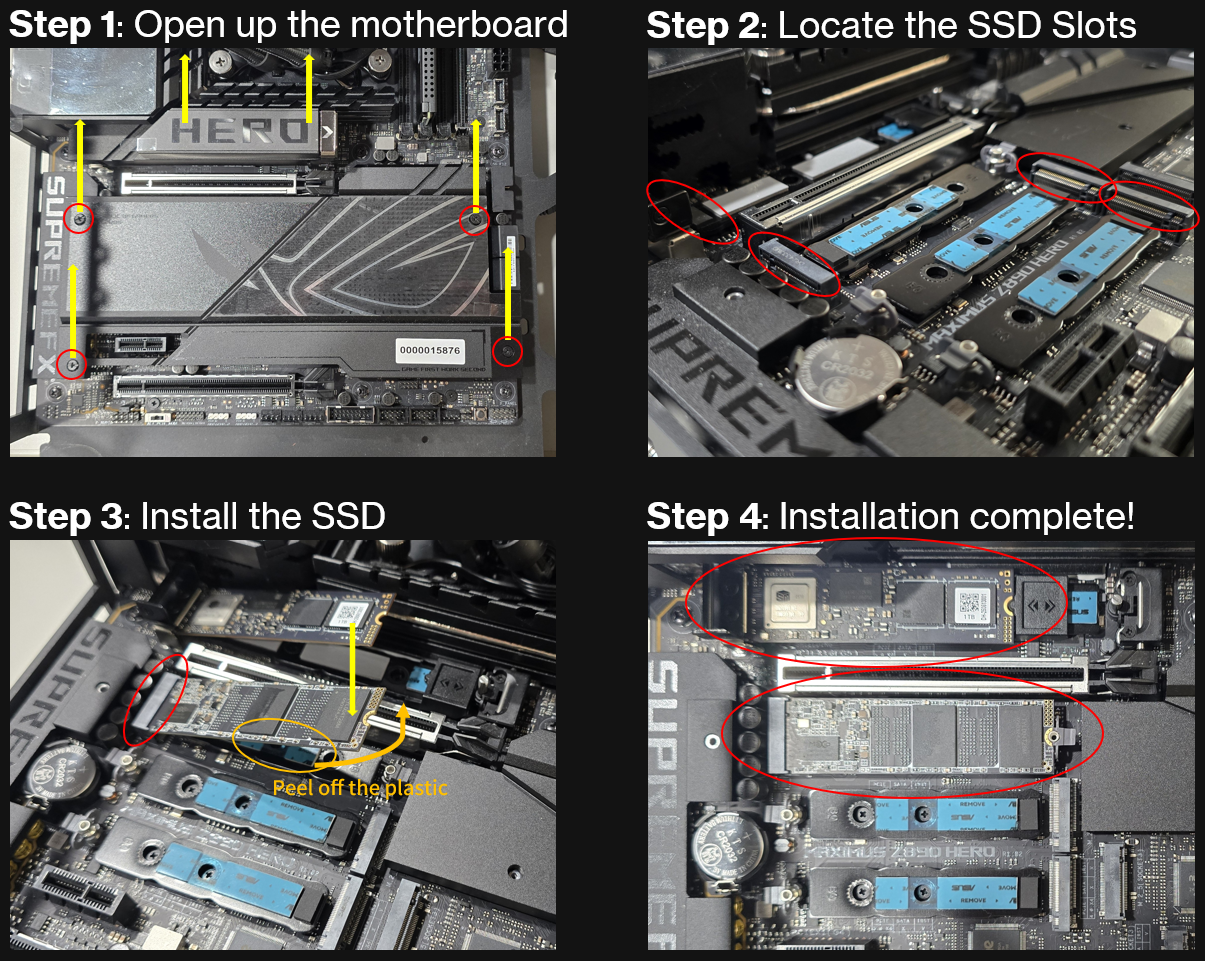
Las PC de escritorio suelen ofrecer mayores posibilidades de expansión. En Windows, ve a [Configuración → Sistema → Información del sistema] para identificar el modelo de tu motherboard. Una vez que tengas el número de modelo, búscalo en el sitio web oficial del fabricante. En la página de especificaciones podrás consultar cuántos slots M.2 están disponibles y qué generaciones PCIe admite cada uno.
⚠️ Nota sobre la instalación M.2: El número de líneas PCIe disponibles en una motherboard es limitado. En algunas motherboards, el segundo o tercer slot de expansión M.2 para SSD comparte líneas PCIe con la tarjeta gráfica. Instalar un SSD en el slot incorrecto puede reducir el ancho de banda disponible para la GPU (por ejemplo, de x16 a x8), lo que puede afectar el rendimiento de ambos dispositivos.
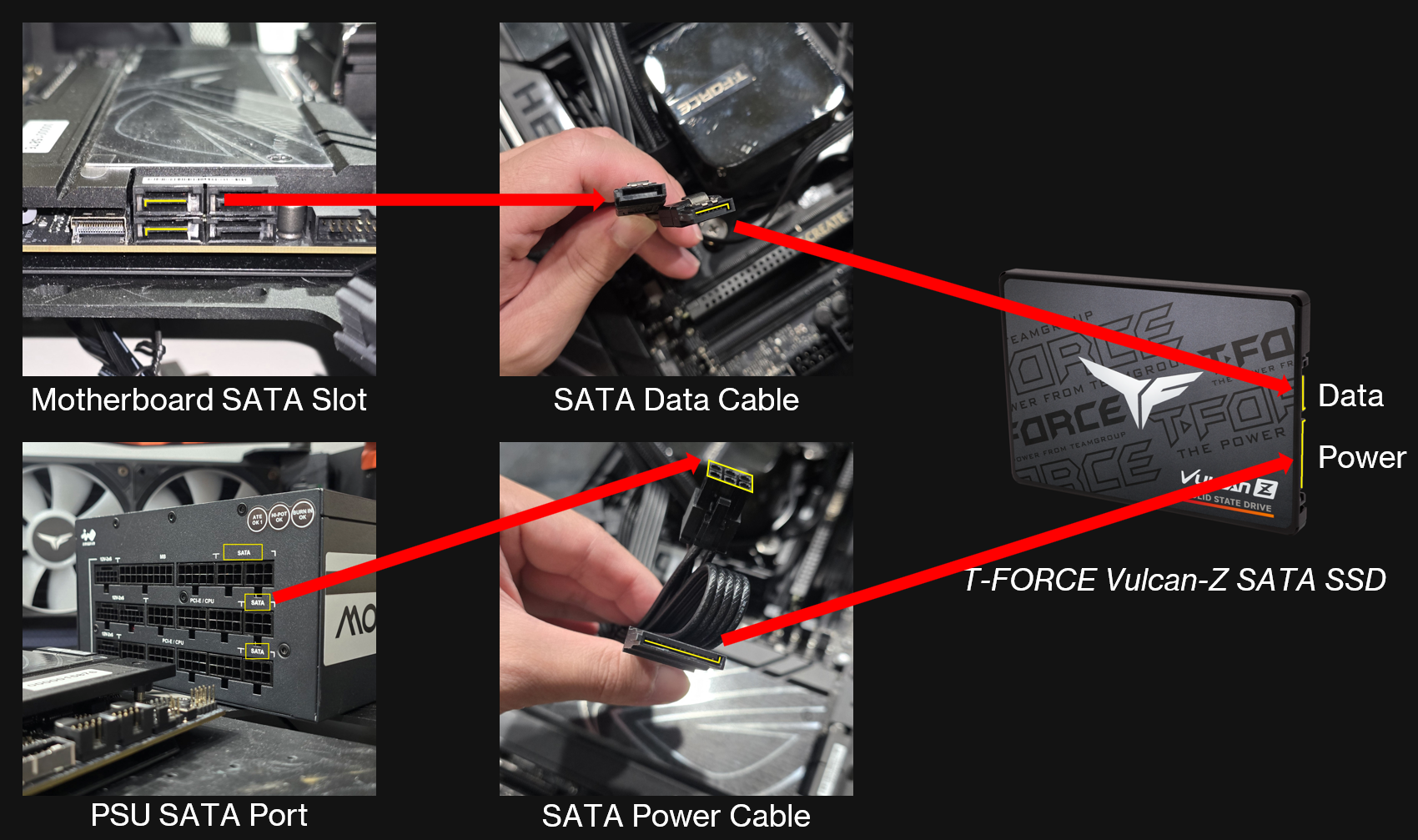
⚠️ Nota sobre la expansión SATA: Si deseas agregar un SSD SATA de 2.5 pulgadas, abre el gabinete de la PC y verifica que la fuente de poder todavía tenga disponible un cable/conector de alimentación SATA. Los SSD normalmente no incluyen cables en el empaque, por lo que también necesitarás adquirir un cable de datos SATA y confirmar que la motherboard tenga un puerto SATA libre.
Cómo ampliar el almacenamiento de una laptop
En comparación con las PC de escritorio, las laptops cuentan con un espacio interno mucho más limitado y es posible que no incluyan un segundo slot para SSD. Al igual que en una PC de escritorio, utiliza [Configuración → Sistema → Información del sistema] de Windows para identificar el nombre y modelo del equipo; después, busca sus especificaciones en línea para confirmar si dispone de un segundo slot para SSD y qué generación PCIe admite.
⚠️ Garantía y soporte del fabricante: En muchos casos, abrir por cuenta propia la cubierta inferior de la laptop puede anular la garantía del fabricante (por ejemplo, si se rompe un sello de seguridad). Si tu laptop todavía está en garantía, se recomienda ampliamente que la instalación sea realizada por un centro de servicio autorizado del fabricante.
⚠️ Instalación por cuenta propia: Si la garantía de tu laptop ya expiró y cuentas con los conocimientos de hardware y la experiencia necesarios para desmontar y volver a ensamblar el equipo, puedes optar por abrir la cubierta inferior y realizar la actualización por tu cuenta. Después de retirar la cubierta, desconecta primero el cable de la batería de la laptop para evitar cortocircuitos que puedan dañar la motherboard durante la instalación.
¿Qué hago si no hay otro slot PCIe disponible pero necesito más almacenamiento?
1. Reemplazar la unidad principal por un SSD de mayor capacidad
Si tu motherboard o laptop solo tiene un slot de almacenamiento y ya está ocupado, puedes comprar un SSD de mayor capacidad para reemplazar la unidad principal existente. A continuación se muestran dos métodos habituales para transferir tus datos:
Método 1: Clonar la unidad utilizando una segunda PC y DiskGenius
Si tienes acceso a otra PC de escritorio con varios slots M.2, instala tanto la unidad anterior como la nueva en ese equipo auxiliar. Después, abre la herramienta de administración de unidades "DiskGenius" y utiliza su función "System Migration" para copiar todos los datos de la unidad anterior a la nueva. Una vez finalizada la copia, instala la nueva unidad en la computadora original para completar la actualización sin interrupciones.
Método 2: Clonar el sistema y los datos
Al comprar un SSD M.2 de gran capacidad, adquiere también un "gabinete externo M.2 PCIe". Instala el nuevo SSD en el gabinete y conéctalo a tu computadora mediante USB. Después, utiliza un software de clonación de discos para clonar por completo el sistema y los datos de la unidad anterior al nuevo SSD. Una vez terminada la clonación, reemplaza la unidad anterior con la nueva y la computadora podrá iniciar desde ella.
2. Utilizar una unidad externa para ampliar el almacenamiento
La opción más segura para ampliar el almacenamiento sin desarmar la PC
Para los usuarios que no quieren poner en riesgo la garantía de su computadora o que prefieren no abrir el equipo para instalar hardware interno, una unidad externa es la opción de expansión más segura y sencilla. No se requiere un destornillador ni conocimientos de hardware, lo que ayuda a eliminar el riesgo de dañar accidentalmente la motherboard u otros componentes internos.
Velocidades de transferencia más bajas
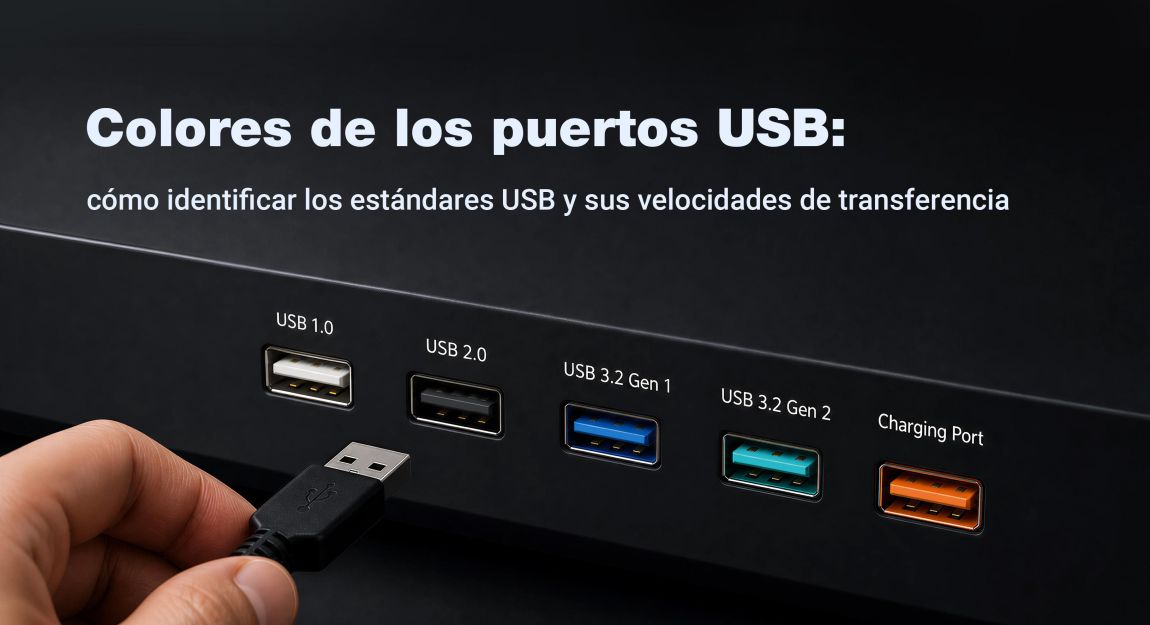
Aunque ampliar el almacenamiento mediante una unidad externa es muy sencillo, las velocidades de transferencia están limitadas por el ancho de banda de la interfaz USB. Incluso con una interfaz Type-C más reciente, las velocidades de lectura y escritura pueden seguir siendo considerablemente inferiores a las de un SSD interno. Este tipo de expansión es adecuado para el "almacenamiento en frío" de documentos, copias de seguridad, fotografías o archivos de video, pero resulta menos apropiado para ejecutar juegos AAA de gran tamaño que requieren altas velocidades de lectura o para trabajos intensivos de edición de video. Los usuarios pueden elegir la unidad externa que necesiten de acuerdo con las especificaciones USB de su dispositivo.
Plug and Play
Su mayor ventaja es la comodidad y portabilidad. Basta con conectar el cable a la computadora para que el sistema detecte automáticamente la unidad y permita acceder a ella. Esto también facilita transportar los datos y compartir archivos entre PC de escritorio, laptops e incluso equipos con diferentes sistemas operacionais.
¿Cómo debo elegir un SSD?
Después de confirmar las opciones de expansión disponibles, ten en cuenta que, aunque PCIe ofrece compatibilidad entre generaciones al elegir un SSD NVMe, la velocidad máxima real de transferencia estará determinada por la especificación más baja entre el slot de la motherboard y el SSD. Los usuarios pueden elegir según sus necesidades: los gamers de gama alta o creadores pueden hacer coincidir el SSD con la especificación máxima admitida por la motherboard para aprovechar el mayor ancho de banda, mientras que PCIe 3.0 o 4.0 es suficiente para trabajo general de oficina.
Si planeas actualizar tu computadora en un futuro cercano, puedes comprar desde ahora un SSD PCIe 5.0 pensando a futuro e instalarlo en un slot PCIe 4.0; más adelante, al moverlo a un sistema más nuevo, podrás aprovechar todo su potencial y evitar una segunda compra. Como alternativa, combinar un slot PCIe 5.0 con un SSD PCIe 4.0 potente y de gama mainstream también es una opción práctica capaz de manejar una amplia variedad de cargas de trabajo exigentes.
| Escenario de uso | Soporte del slot de la motherboard | Especificación del SSD adquirido | Velocidad máxima estimada de funcionamiento | Limitación de velocidad y explicación |
|---|---|---|---|---|
| Escenario 1: Coincidencia perfecta | PCIe 5.0 | PCIe 5.0 | PCIe 5.0 (aprox. 14,000 MB/s) | Sin cuello de botella. Las generaciones coinciden, lo que permite que el SSD entregue todo su rendimiento nominal. |
| Escenario 2: Reutilización en una futura actualización | PCIe 4.0 | PCIe 5.0 | PCIe 4.0 (aprox. 7,500 MB/s) | Limitado por la motherboard. Por ahora el SSD funciona a una velocidad menor; al reutilizarlo en una computadora más nueva en el futuro, podrá aprovecharse todo su rendimiento. |
| Escenario 3: Relación precio-rendimiento | PCIe 5.0 | PCIe 4.0 | PCIe 4.0 (aprox. 7,500 MB/s) | Limitado por el propio SSD. Aunque la motherboard ofrezca mayor ancho de banda, no se puede superar el límite físico de rendimiento del SSD. |
| Escenario 4: Opción económica para ampliar el almacenamiento — SSD SATA | SATA 3 | SATA 3 | Aprox. 550 MB/s | Si tu motherboard lo admite y tu objetivo es simplemente obtener una gran cantidad de espacio para archivos que no requieren altas velocidades de lectura (por ejemplo, bibliotecas de fotos familiares, colecciones de películas o datos de respaldo en frío), un SSD SATA de 2.5 pulgadas es una excelente opción. Su costo por GB es muy bajo, lo que lo convierte en una muy buena alternativa para ampliar el almacenamiento masivo de datos. |
| Especificación de la interfaz | Velocidad máxima estimada de lectura | Rendimiento térmico | Precio y valor | Usos recomendados |
|---|---|---|---|---|
| PCIe Gen5 (M.2) | Aprox. 14,000 MB/s | Alto (se recomienda disipador) | Precio alto | Usuarios que buscan el máximo rendimiento; reutilización en futuras actualizaciones (preparado para el futuro) |
| PCIe Gen4 (M.2) | Aprox. 7,500 MB/s | Relativamente alto (se recomienda disipador) | Estándar actual del mercado | Gaming AAA, edición de video 4K y usuarios que buscan una experiencia fluida |
| PCIe Gen3 (M.2) | Aprox. 3,500 MB/s | Moderado | Precio más bajo | Tareas básicas de oficina, gaming ligero y usuarios con presupuesto limitado |
| SATA 3 (2.5 pulgadas) | Aprox. 550 MB/s | Bajo | Menor costo por GB | Almacenamiento masivo de datos, almacenamiento en frío y actualización de computadoras antiguas |
Conclusión
Ampliar el almacenamiento de una PC no consiste únicamente en comparar capacidad y velocidad; también implica hacer coincidir las especificaciones del hardware con tus necesidades. Antes de comenzar una actualización, utiliza la información del sistema para confirmar la configuración de slots de tu motherboard o laptop, asegúrate de contar con los cables SATA necesarios tanto de alimentación como de datos y revisa las condiciones de garantía correspondientes.
Al elegir las especificaciones, no es necesario buscar ciegamente la generación más nueva. En su lugar, elige según lo que mejor se adapte a tus necesidades: "relación precio-rendimiento (PCIe 4.0)", "reutilización en una futura actualización (PCIe 5.0)" o "solo almacenamiento de alta capacidad (SSD SATA)". Por último, antes de desmontar el equipo o instalar cualquier hardware, realiza siempre una copia de seguridad de tus datos importantes para que el proceso de actualización sea lo más fluido posible.
Échale un vistazo a los productos TEAMGROUP
-
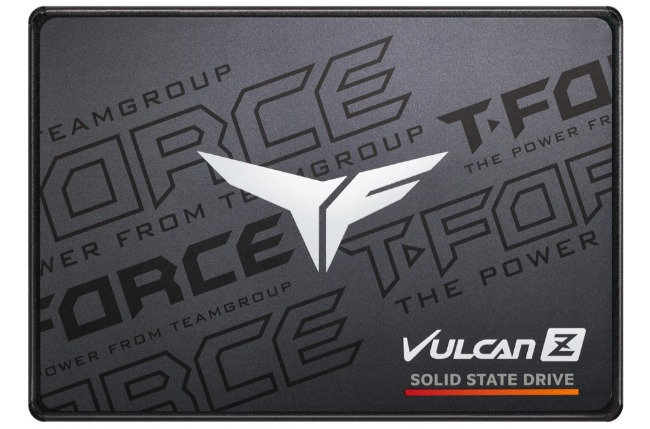
T-FORCE VULCAN Z SATA SSD
El T-FORCE VULCAN Z es un SSD SATA III de 2.5 pulgadas diseñado para mejorar el rendimiento de la computadora y la experiencia de juegos. Con velocidades de lectura de hasta 550 MB/s, tecnología 3D NAND y características confiables de protección de datos, proporciona tiempos de inicio más rápidos, carga de juegos más rápida y rendimiento eficiente del día a día en comparación con los discos duros tradicionales. -
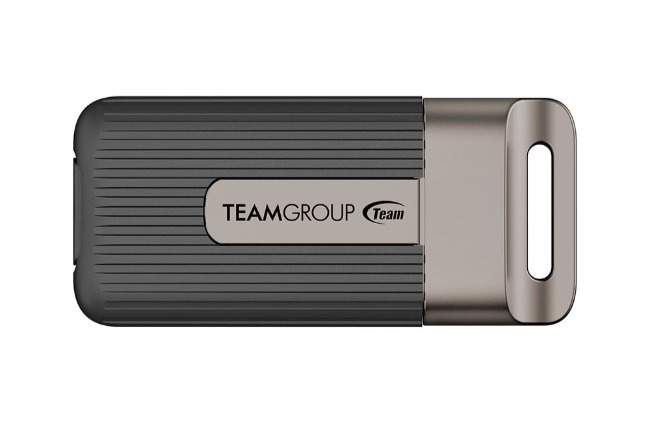
TEAMGROUP PD20 Mini External SSD
El TEAMGROUP PD20 Mini es un SSD portátil compacto y liviano diseñado para almacenamiento rápido y conveniente de datos. Con interfaz USB-C, velocidades de lectura de hasta 2,000 MB/s y resistencia al polvo y salpicaduras IP54, es ideal para transferir archivos, hacer backup de datos importantes y uso diario en movimiento.