

PCストレージのアップグレード方法:SSDを取り付ける前に知っておくべきこと
ソリッドステートドライブ(SSD)を使用してストレージを拡張することは、システムの動作を快適に保ちつつPCの容量を増やすための、最も直接的かつ効果的な方法の1つです。しかし、ストレージのアップグレードは、最大容量のドライブを購入して差し込むほど単純なものではありません。SSDを購入・導入する前に、まずは使用しているデバイスのハードウェア仕様や、ストレージ拡張に関する制限事項を把握しておく必要があります。本記事では、仕様の確認方法やストレージのアップグレードに関するオプションの検討、そして自身のニーズに最適なSSDの選び方について解説します。
自分のコンピュータのストレージをアップグレードできるかどうか、どうすればわかりますか?
新しいドライブを購入する前に、まずはご使用のコンピューターで利用可能なストレージ拡張オプションを確認する必要があります。確認方法や注意すべきポイントは、デスクトップPCとノートPCで大きく異なります。
デスクトップPCのストレージをアップグレードする方法
デスクトップPCは通常、拡張性に優れている。Windowsの場合、スタートメニューで「システム情報」と検索するか、Windowsキー+Rキーを押して「msinfo32」と入力し、[システム情報]を開きます。[ベースボード製造元]と[ベースボード製品]からマザーボードのメーカーと型番を確認した後、マザーボードメーカーの公式サイトで型番を検索し、M.2スロットの数と対応するPCIe世代を確認できます。
⚠️ M.2の取り付けに関する注意:マザーボードのPCIeレーン数には限りがあります。一部のマザーボードでは、2番目または3番目のM.2 SSD拡張スロットがグラフィックカードとPCIeレーンを共有しています。SSDを間違ったスロットに取り付けると、GPUに利用可能な帯域幅が低下する可能性があり(例えば、x16からx8へ)、両方のデバイスのパフォーマンスに影響を与える可能性があります。
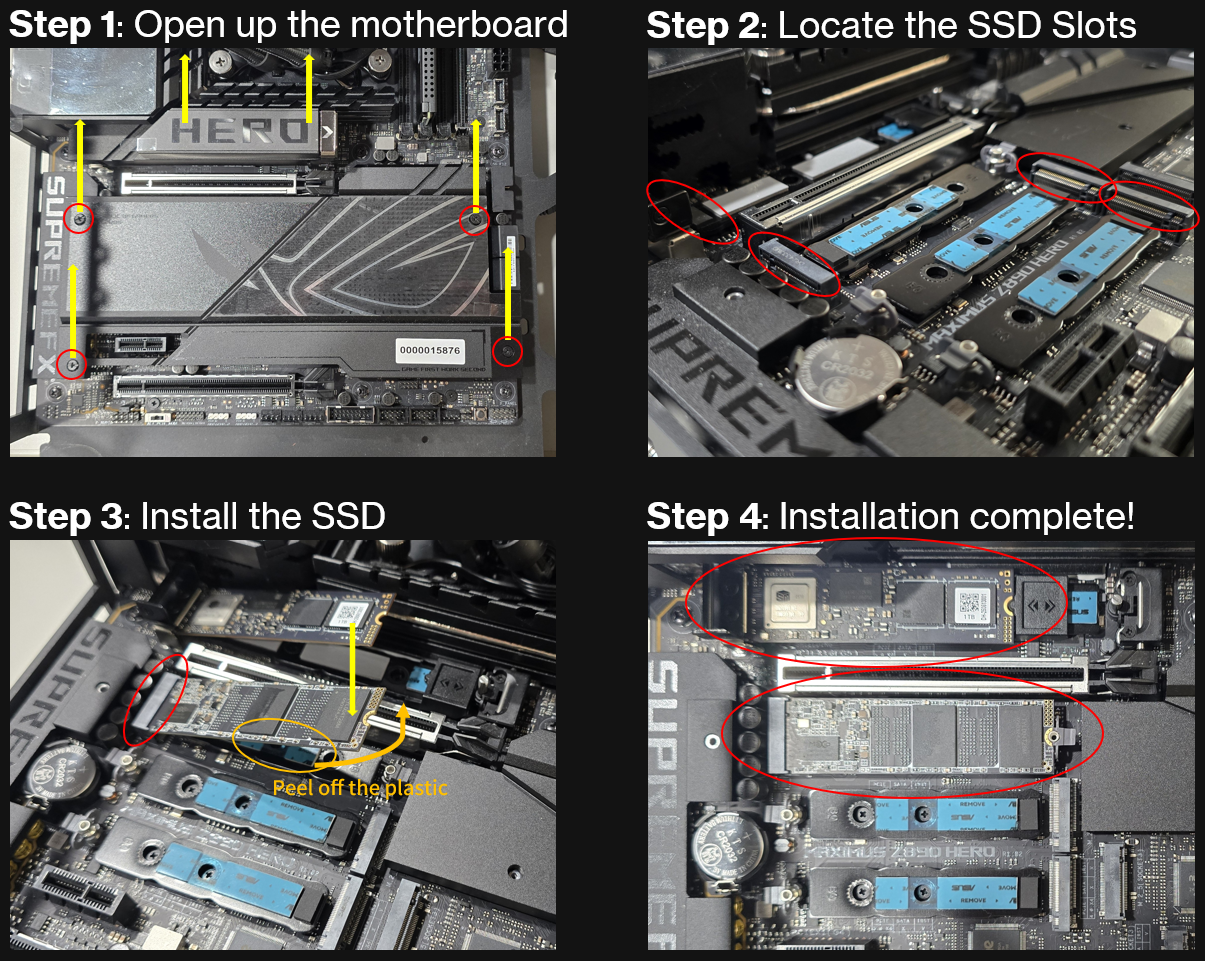
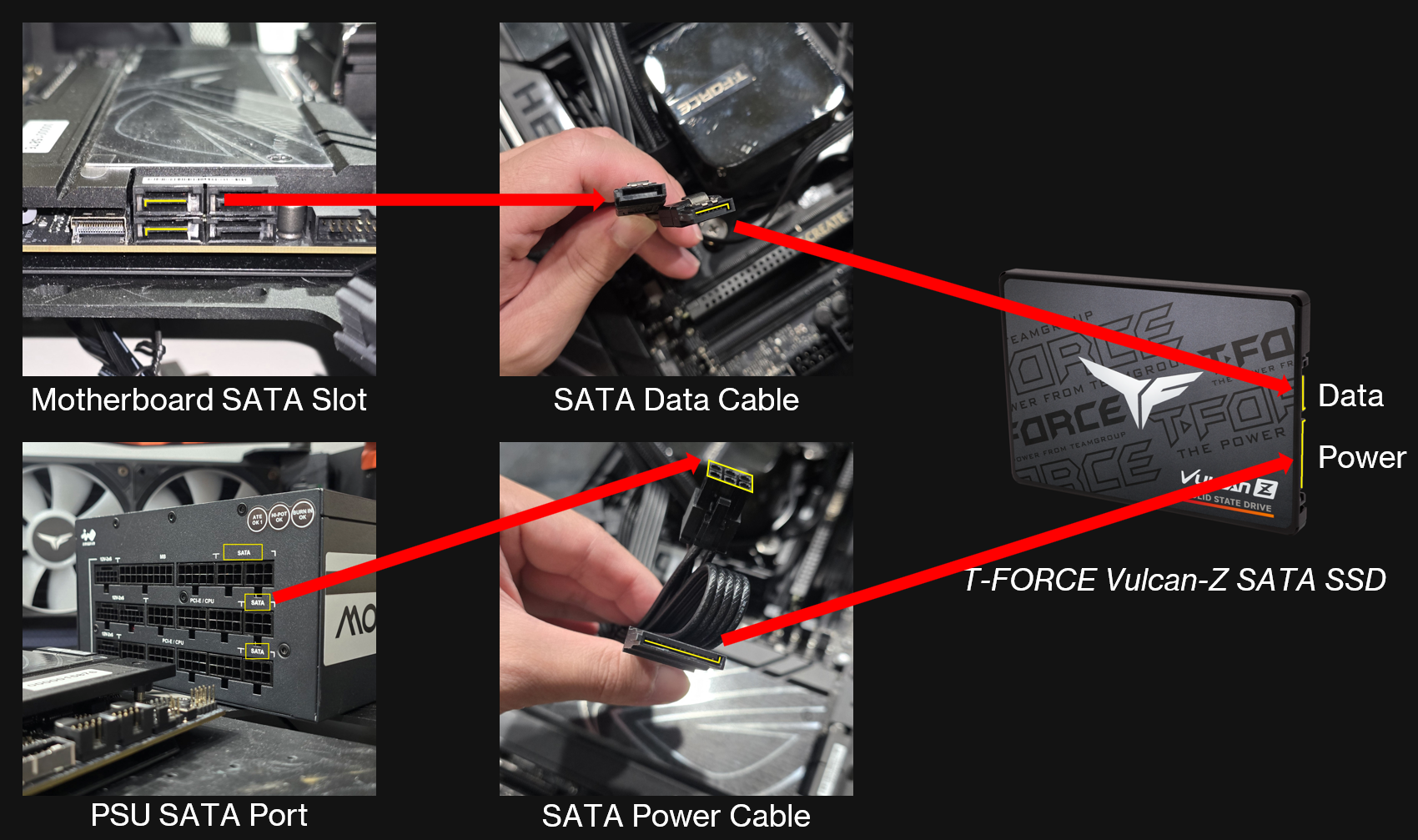
⚠️ SATA増設時の注意:2.5インチSATA SSDを増設する場合は、PCケースを開け、電源ユニットに空きのSATA電源ケーブル(またはコネクタ)があるか確認してください。SSDのパッケージには通常ケーブルは含まれていないため、SATAデータケーブルを別途購入し、マザーボードに未使用のSATAポートがあることを確認する必要があります。
ノートパソコンのストレージをアップグレードする方法
デスクトップPCと比較して、ノートPCは内部スペースが非常に限られており、2つ目のSSDスロットが搭載されていない場合があります。デスクトップPCと同様に、Windowsのスタートメニューで「システム情報」と検索するか、Windowsキー+Rキーを押して「msinfo32」と入力し、[システム情報]を開きます。[システム製造元]と[システムモデル]を確認し、その型番をメーカー公式サイトで検索して、2基目のSSDスロットの有無と対応するPCIe世代を確認できます。
⚠️ 保証およびメーカーサポートについて:多くの場合、ご自身でノートパソコンの底面カバーを開けると、メーカー保証が無効になる可能性があります(例:改ざん防止シールを破損した場合など)。保証期間中の場合は、メーカーのサービスセンターに作業を依頼することを強くお勧めします。
⚠️ DIYでの取り付け:ノートパソコンの保証期間が終了しており、かつ必要なハードウェアの知識と分解・組み立ての経験をお持ちであれば、ご自身で底面カバーを開けてアップグレードを行うことも可能です。カバーを開けた後は、取り付け作業中にマザーボードを損傷させる恐れのあるショートを防ぐため、まずノートパソコンのバッテリーケーブルを外してください。
PCIeスロットの空きがないけれど、ストレージを増設したい場合はどうすればよいでしょうか?
1. メインドライブを大容量のSSDに交換
お使いのマザーボードやノートパソコンのストレージスロットが1つしかなく、すでに使用されている場合は、より大容量のSSDを購入して既存のメインドライブと交換することができます。以下に、データを移行する一般的な方法を2つ紹介します。方法1:2台目のPCとDiskGeniusを使用してドライブを複製(クローン)します。M.2スロットを複数備えた別のデスクトップPCが利用できる場合は、そのPCに古いドライブと新しいドライブの両方を取り付けてください。その後、強力なドライブ管理ツール「DiskGenius」を起動し、その「システム移行(System Migration)」機能を使って、古いドライブから新しいドライブへすべてのデータをコピーします。コピーが完了したら、新しいドライブを元のPCに戻せば、スムーズにアップグレードを完了できます。
方法2:システムとデータをクローン(複製)します。
大容量のM.2 SSDを購入する際は、「M.2 PCIeエンクロージャー」も併せて購入してください。新しいSSDをエンクロージャーに装着し、USB経由でコンピューターに接続します。その後、ディスククローン作成ソフトを使用して、古いドライブから新しいSSDへシステムとデータを完全に複製(クローン)します。クローン作成が完了したら、古いドライブを新しいSSDと交換すれば、その新しいSSDからコンピューターを起動できるようになります。2. 外付けドライブでストレージ拡張
PC を分解せずに行える、最も安全なストレージ増設方法
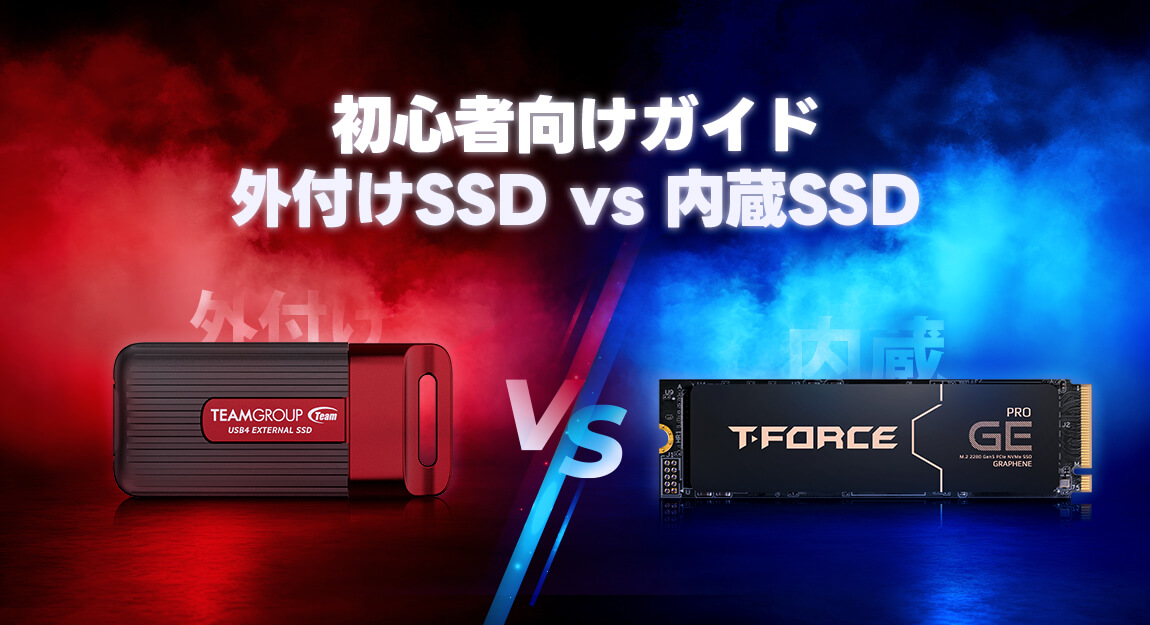
コンピューターの保証に影響を与えたくないユーザーや、ケースを開けて内部ハードウェアをインストールすることに不安を感じるユーザーにとって、外付けドライブは最も安全で簡単なアップグレードオプションです。ドライバーやハードウェアに関する専門知識は一切不要であり、作業中に誤ってマザーボードやその他の内部部品を破損させてしまうリスクも回避できます。
より遅い転送速度
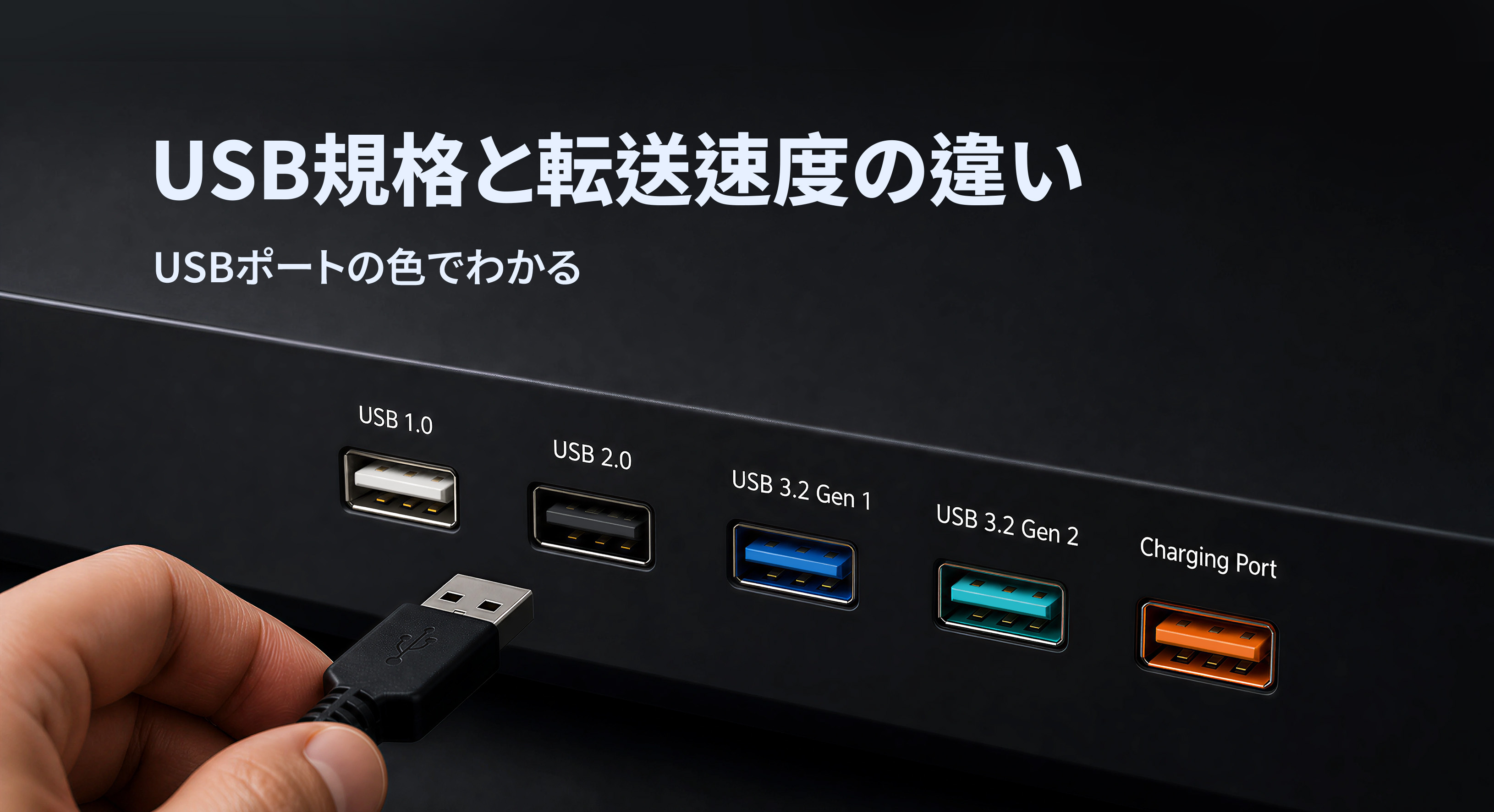
外付けドライブによるストレージの拡張は非常に手軽ですが、転送速度はUSBインターフェースの帯域幅に制限されます。最新のType-Cインターフェースであっても、読み書きの速度はPC内蔵のSSDに比べて著しく遅くなる場合があります。こうしたストレージ拡張は、ドキュメント、バックアップデータ、写真、動画ファイルなどの「コールドストレージ(頻繁にはアクセスしないデータの保存)」には適していますが、高速な読み込みが求められる大規模なAAAタイトル(超大作ゲーム)のプレイや、負荷の高い動画編集にはあまり向いていません。ユーザーは、使用するデバイスのUSB仕様に合わせて適切な外付けドライブを選ぶことができます(詳細はこちら:USBポートの色の意味:USB規格と転送速度の理解 )。
プラグ・アンド・プレイ
最大の利点は、最大限の利便性と携帯性です。ケーブルをコンピュータに接続するだけで、システムが自動的にドライブを認識し、アクセスできるようになります。そのため、データの持ち運びが容易になるほか、デスクトップやノートPC、さらには異なるコンピュータやOS間でのファイル共有も簡単に行えます。SSDはどのように選べばよいでしょうか?
利用可能なストレージ拡張オプションを確認した後、NVMe SSDを選択する場合、PCIeは互換性がありますが、実際の最大転送速度は、マザーボードのスロットとSSDのどちらか低い方の仕様によって決まることに注意してください。ユーザーは自身のニーズに合わせて選択可能です。ハイエンドゲーマーやクリエイターなら、マザーボードが対応する最高規格のSSDを選んで帯域幅を最大限に活用できますし、一般的な事務作業であればPCIe 3.0や4.0で十分です。近い将来PCのアップグレードを予定しているなら、将来を見据えてPCIe 5.0 SSDを購入し、現在はPCIe 4.0スロットで使用しつつ、後で新しいシステムに移行した際にその性能をフルに発揮させるという方法もあります。これなら、買い直しの手間やコストを省けます。あるいは、PCIe 5.0スロットに高性能な主流派のPCIe 4.0 SSDを組み合わせるのも、負荷の高い幅広い作業に対応できる実用的な選択肢です。
| 使用シナリオ | マザーボードのスロット対応 | 購入したSSD仕様 | 想定される最大動作速度 | 制限理由・説明 |
| シナリオ1:完全一致 | PCIe 5.0 | PCIe 5.0 | PCIe 5.0 (約 14,000 MB/s) |
ボトルネックなし。世代が一致しているため、SSDは公称性能を最大限発揮できる。 |
| シナリオ2:将来のアップグレード再利用 | PCIe 4.0 | PCIe 5.0 | PCIe 4.0 (約 7,500 MB/s) |
マザーボード側が制限要因。SSDは現状では低速で動作するが、将来新しいPCに再利用すれば本来の性能を発揮できる。 |
| シナリオ3:コスパ重視 | PCIe 5.0 | PCIe 4.0 | PCIe 4.0 (約 7,500 MB/s) |
SSD自体が制限要因。マザーボードがより高い帯域を提供しても、SSDの物理的性能上限は超えられない。 |
シナリオ4:手頃なストレージ拡張オプション — SATA SSD
マザーボードが対応していて、高速な読み取り速度を必要としないファイル(例えば、家族の写真ライブラリ、映画コレクション、コールドバックアップデータなど)のために大容量のストレージを確保することが目的であれば、2.5インチSATA SSDが最適です。最大速度はSATA 3規格の制限(約550MB/s)を受けますが、GB単価が非常に低いため、大量の「データストレージ」を増設する際には非常に優れた選択肢となります。”
| インターフェース仕様 | 推定最大読み取り速度 | 熱特性 | 価格・コストパフォーマンス | 推奨される用途 |
| PCIe Gen5 (M.2) | 約 14,000 MB/s | 高温(ヒートシンク推奨) | 高価格帯 | 最高性能を求めるユーザー、将来のアップグレードを見据えた構成 |
| PCIe Gen4 (M.2) | 約 7,500 MB/s | やや高温(ヒートシンク推奨) | 現在の主流 | AAAゲーム、4K動画編集、快適な使用感を求めるユーザー |
| PCIe Gen3 (M.2) | 約 3,500 MB/s | 中程度 | 低価格帯 | 事務作業、ライトなゲーム、予算重視のユーザー |
| SATA 3 (2.5-inch) | 約 550 MB/s | 低温 | 最も安価(GB単価が低い) | 大容量データ保存、コールドストレージ、旧型PCのアップグレード |
まとめ
PCのストレージ容量を拡張する際には、単に容量や速度を比較するだけでなく、自身のニーズに合わせてハードウェアの仕様を選ぶことが重要です。アップグレード作業を始める前に、システム情報でマザーボードやノートPCのスロット構成を確認し、必要なSATA電源ケーブルやデータケーブルが揃っているか、また保証規定はどうなっているかを確認しておきましょう。仕様を選ぶ際、最新世代を盲目的に追い求める必要はありません。
その代わりに、「コストパフォーマンス(PCIe 4.0)」、「将来的なアップグレードや再利用(PCIe 5.0)」、「大容量ストレージとしての利用(SATA SSD)」など、自身のニーズに最適なものを選んでください。
最後に、ハードウェアの分解や取り付けを行う前には、必ず重要なデータのバックアップを取り、アップグレード作業を円滑に進められるようにしておきましょう。
関連製品
-
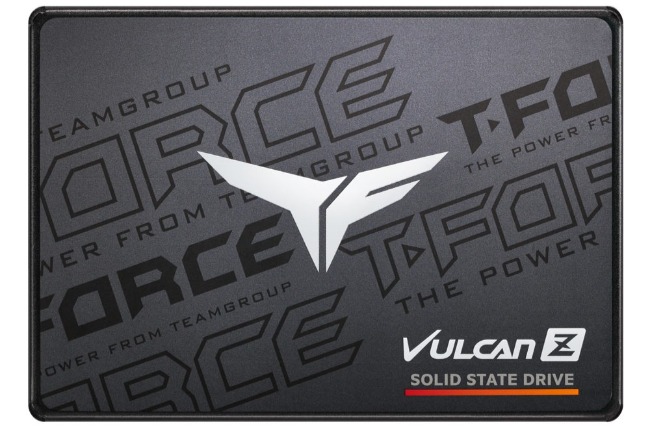
T-FORCE VULCAN Z SATA SSD
2.5インチSATA III対応の内蔵SSDです。3D NANDとSLCキャッシュを採用し、対応するPCのストレージ増設・換装に利用できます。2TBモデルのシーケンシャル読み出し速度は最大550MB/sです。 -
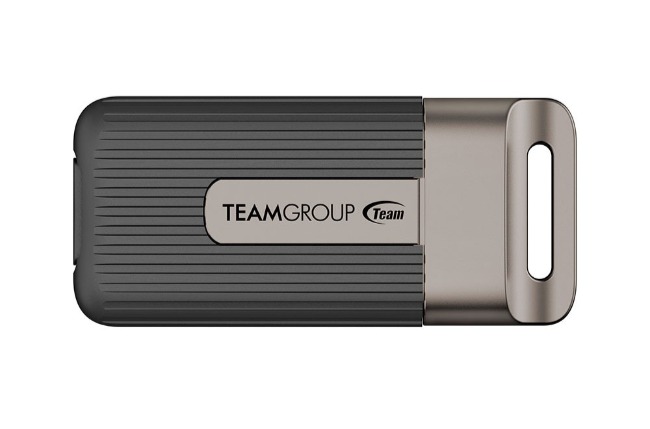
TEAMGROUP PD20 Mini External SSD
持ち運びやすいコンパクトな外付けSSDです。USB 3.2 Gen 2×2 Type-Cに対応し、シーケンシャル読み出し速度は最大2,000MB/s。IP54の防塵・防滴仕様で、写真や動画の保存・持ち運びにも活用できます。最大速度には対応するUSBポートが必要です。