

USB 接口为什么五颜六色?一文看懂不同 USB 规格
你是否遇到过这样的情况:明明文件不大,传输时却要等老半天?很多人第一反应会以为是 U盘故障,或是 U盘速度不够快,但其实也可能只是插错了 USB 接口。USB 接口的不同颜色并不只是装饰,它们背后往往对应着不同的传输规格与速度。今天就带大家一起来认识这些颜色背后的含义。
每一个USB接口都有意义
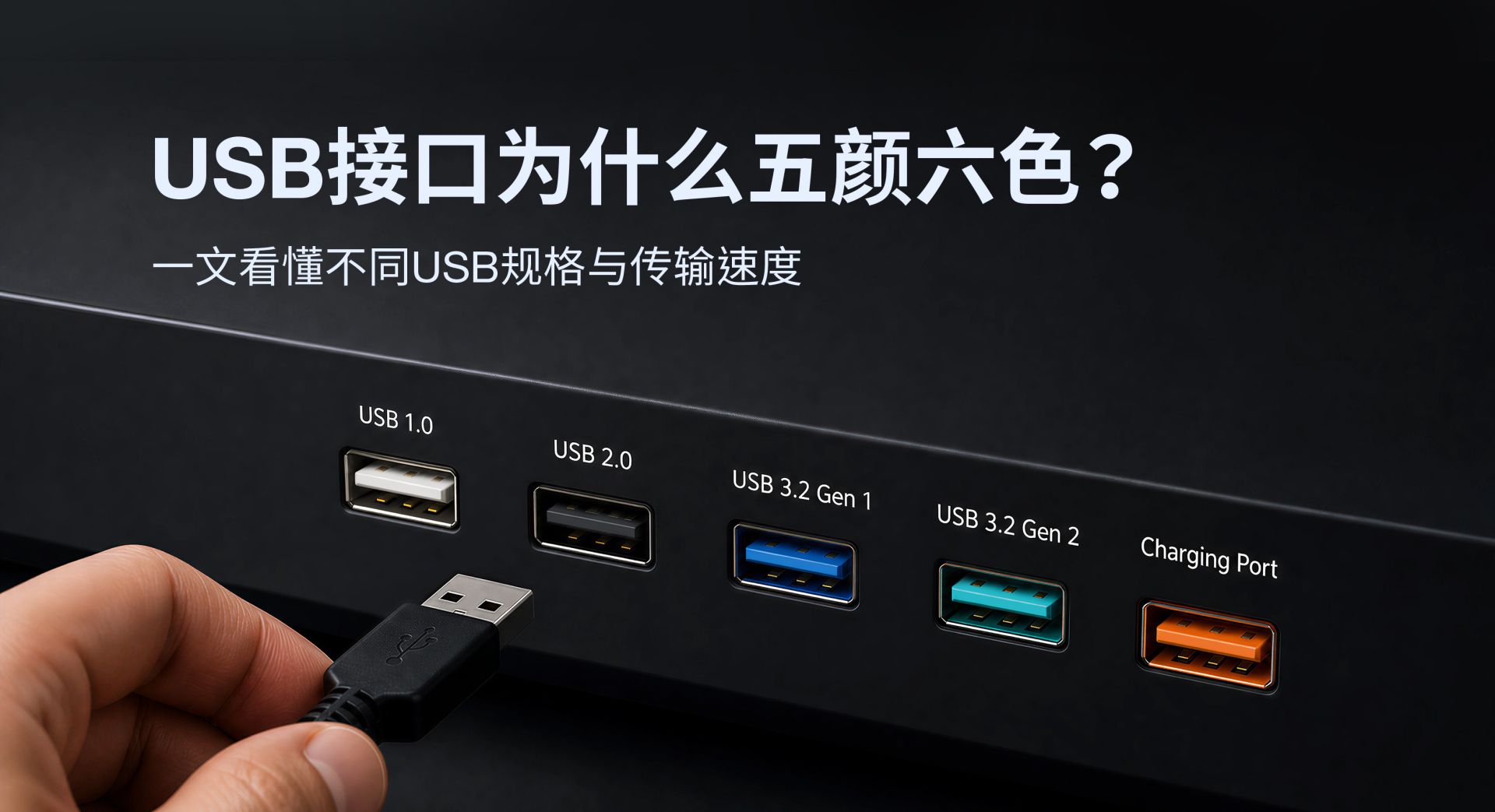
你是否曾留意过,电脑主机或笔记本电脑侧边的 USB 接口会有不同颜色?其实,电脑上的每一个 USB 接口设计都有其意义。这些外观差异不仅与 USB 世代有关,也会直接影响数据传输速度。认清不同接口规格,是让存储设备发挥性能的第一步。
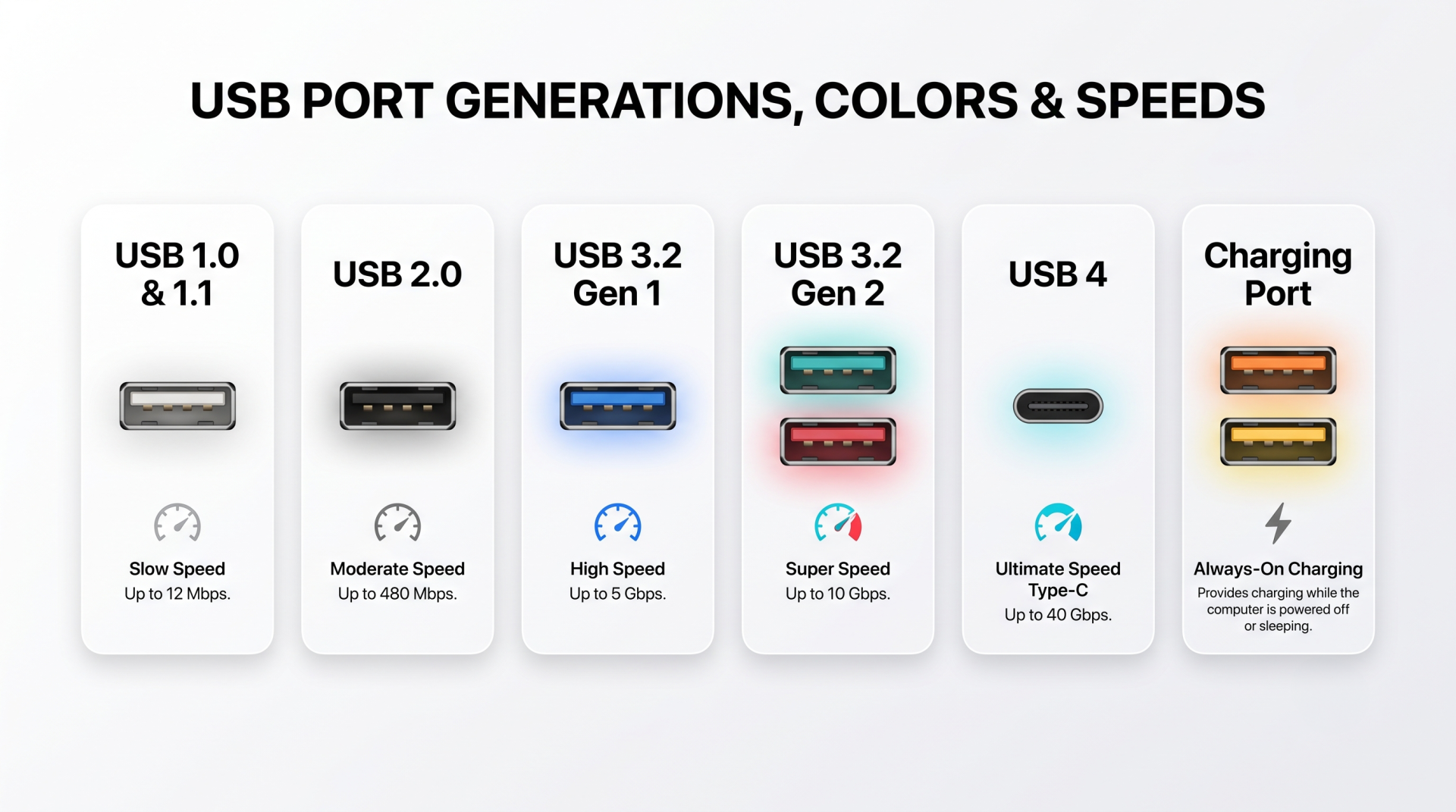
| USB世代 | 颜色&规格 | 传输速度&功能 |
|---|---|---|
| USB 1.0 & 1.1 | 白色 | 最高 12 Mbps,约 1.5 MB/s |
| USB 2.0 | 黑色 | 最高 480 Mbps,约 60 MB/s |
| USB 3.2 Gen 1 | 蓝色 | 最高 5 Gbps,约 625 MB/s |
| USB 3.2 Gen 2 | 蓝绿色 / 红色 | 最高 10 Gbps,约 1250 MB/s |
| USB 3.2 Gen 2 to USB 4 | Type-C,无固定颜色 | 最高可达 40 Gbps,约 5000 MB/s |
| 充电接口 | 橙色 / 黄色 | 电脑不开机也可供电充电 |
为什么我的U盘速度这么慢
很多人在购买标榜高速传输的 U盘后,插上电脑却发现文件传输依然像“龟速”一样慢。出现这种情况,往往是因为 U盘和电脑接口规格没有完全匹配。
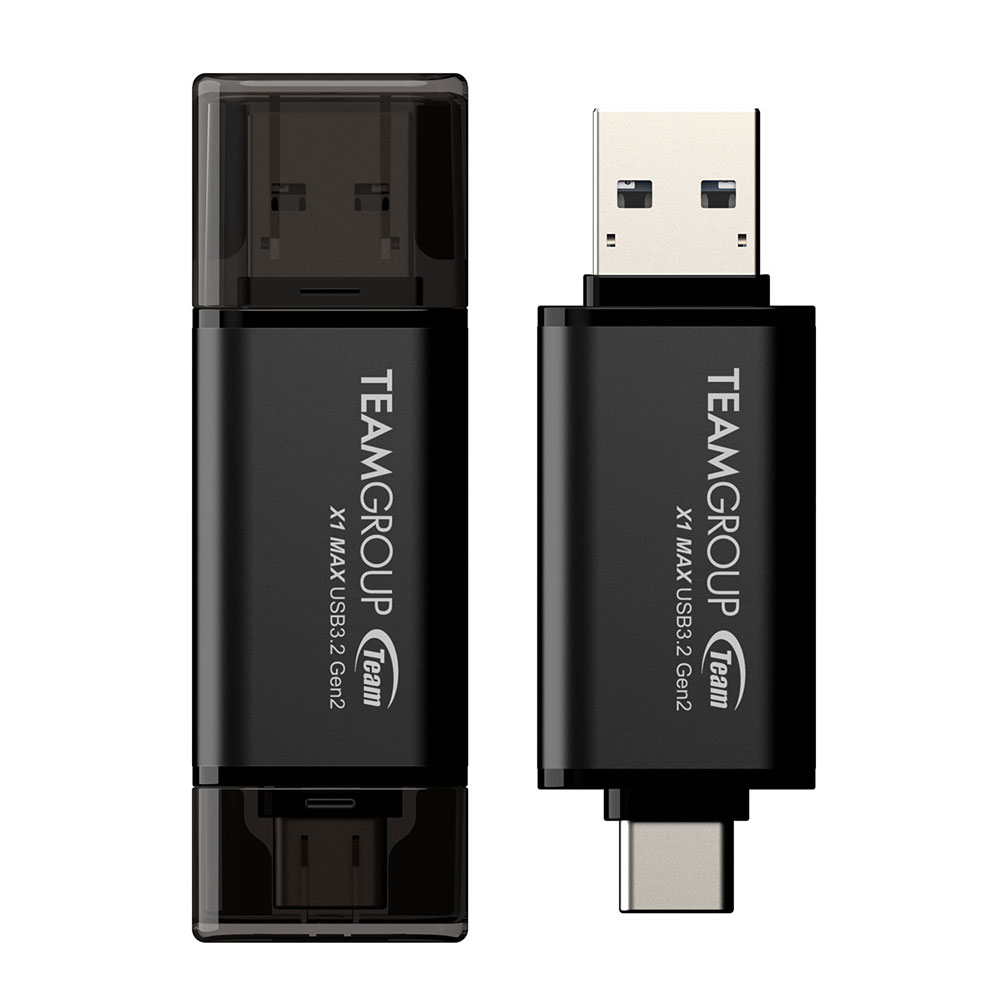
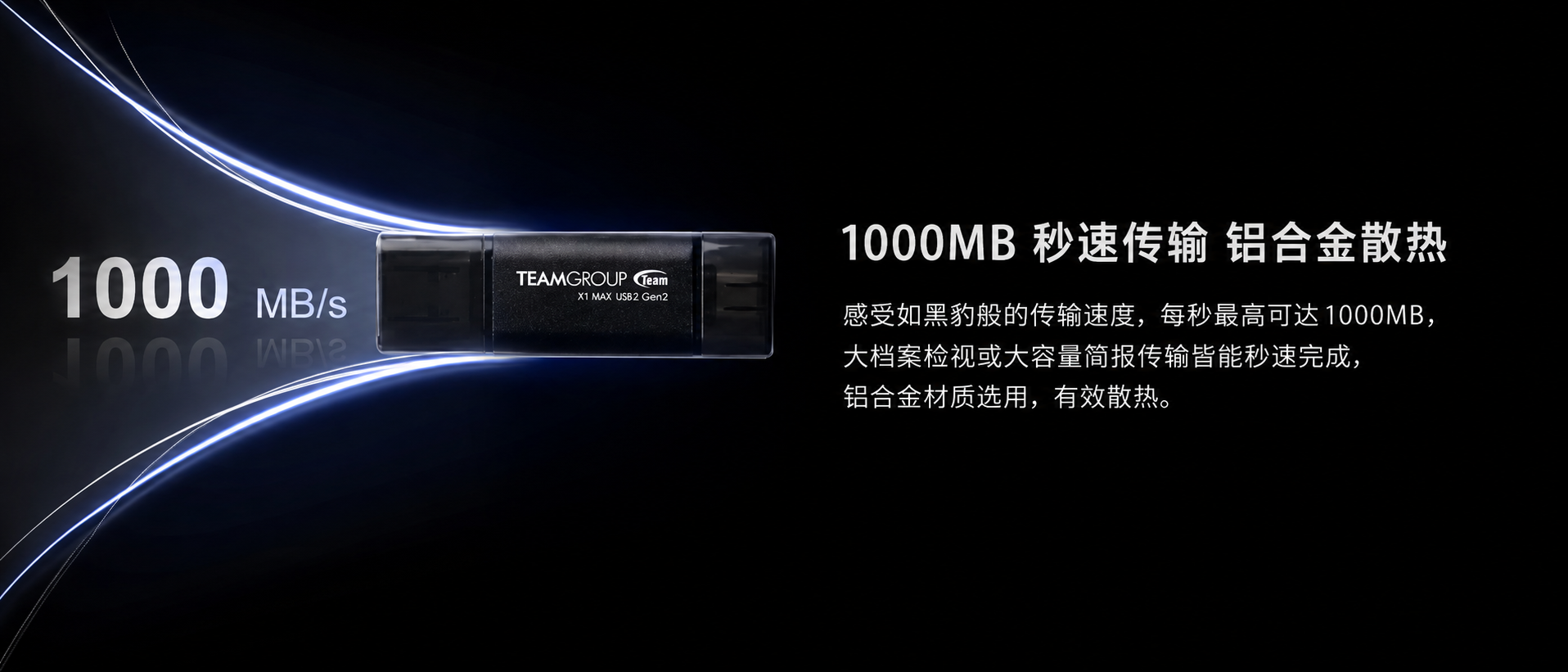
举个例子,如果想发挥十铨 X1 MAX U盘最高 1000MB/s 的高速读写性能,就需要为它找到对应规格的接口。至少要搭配蓝绿色或红色的 USB 3.2 Gen 2 接口,或更高规格的 USB 接口,才能真正体验到 U盘应有的传输速度。
如果U盘与接口规格没有对应上会怎样?
当 U盘与 USB 接口规格不一致时,系统为了确保设备正常运行,会自动向下兼容。
也就是说,不管你的 U盘规格多高,或电脑接口多先进,最终传输速度都会以双方规格中较低的一方为上限进行读取或写入。
这也是为什么明明买了高速 U盘,实际使用时却完全无感。这个情况在日常生活中很常见,尤其是笔记本电脑的 USB 接口,并不一定每一个都配备高规格。
为了区分不同使用场景,笔记本电脑通常只会配置 1 到 2 个高速接口,其余接口则可能保留基础规格,用于连接鼠标、键盘等外设。若 U盘插错接口,传输速度自然就会慢下来。
橙色与黄色的USB接口
除了常见用于区分传输速度的颜色外,你可能还会看到橙色或黄色的 USB 接口。
这类接口最大的特点是:即使电脑处于关机、休眠或睡眠状态,也可以持续对外供电。你可以把它当作桌面上的专属充电接口,用来给充电宝、智能手机、小风扇等小型设备充电。
不过需要注意的是,橙色或黄色 USB 接口并不一定对应固定的传输速度规格,因此不建议优先用于高速数据传输。如果需要传输大文件,还是建议优先选择符合 U盘规格的高速 USB 接口。
结语
USB 接口并不是“插进去能用就好”。了解设备规格与对应接口颜色,是让硬件发挥最大价值的简单方法。
下次如果发现文件传输速度很慢,不妨先检查一下是否插对了 USB 接口。只要一个小动作,就可能大幅提升传输效率,让 U盘真正跑出该有的速度。