

Cara Upgrade Penyimpanan PC: Hal yang Perlu Kamu Tahu Sebelum Memasang SSD
Namun, upgrade penyimpanan tidak sesederhana membeli drive berkapasitas paling besar lalu memasangnya. Sebelum membeli dan memasang SSD, kamu perlu memahami dulu spesifikasi hardware perangkatmu serta batasan ekspansi penyimpanannya. Artikel ini akan memandu cara mengecek spesifikasi, menilai opsi upgrade penyimpanan, dan memilih SSD yang paling sesuai dengan kebutuhanmu.
Bagaimana Cara Tahu Apakah Penyimpanan Komputermu Bisa Di-upgrade?
Sebelum membeli drive baru, langkah pertama adalah memastikan opsi ekspansi penyimpanan yang tersedia di komputermu. Cara mengeceknya dan hal-hal yang perlu diperhatikan berbeda cukup jauh antara PC desktop dan laptop.
Cara Upgrade Penyimpanan PC Desktop
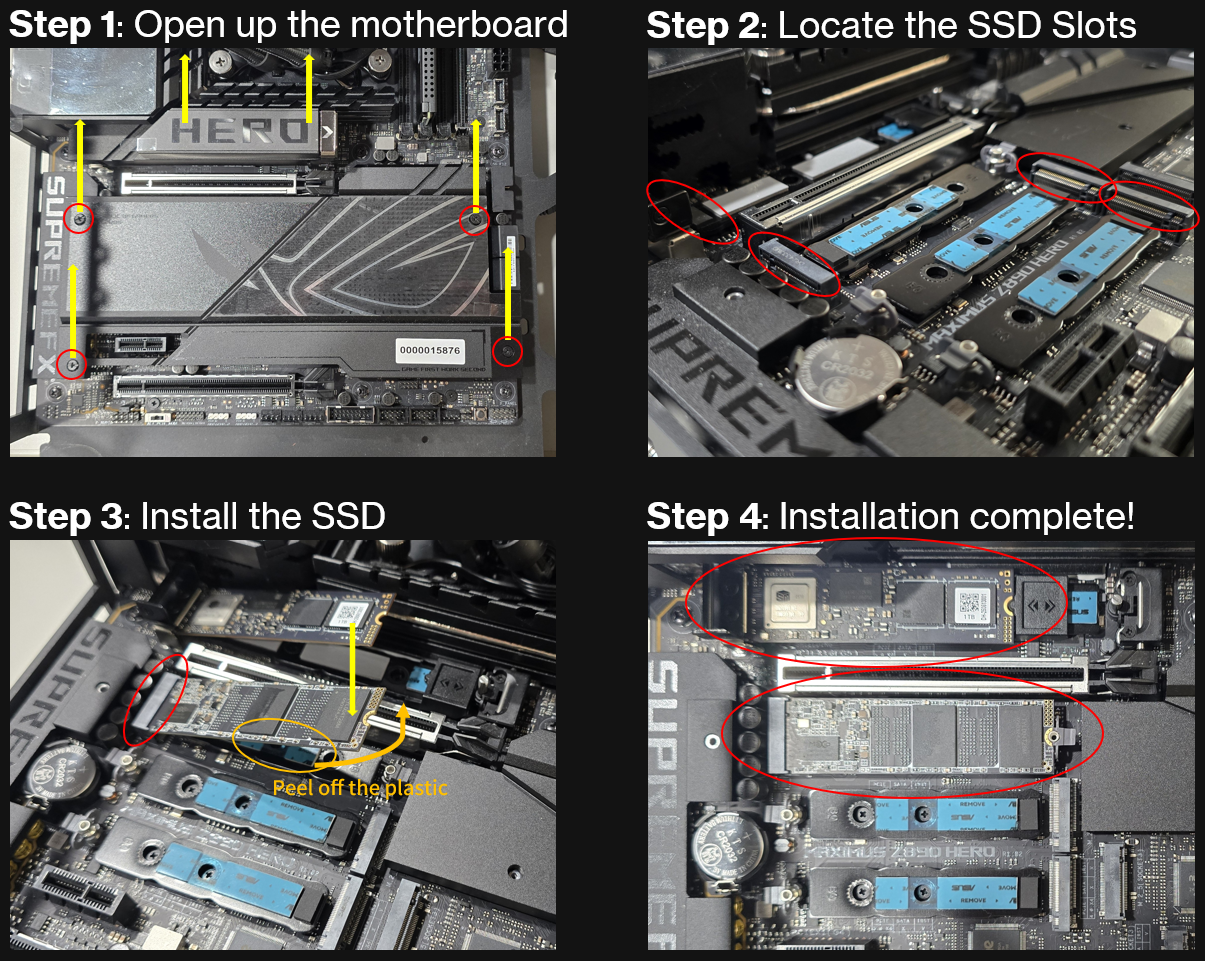
PC desktop umumnya menawarkan ruang ekspansi yang lebih leluasa. Untuk mengecek model motherboard, tekan Windows + R, ketik msinfo32, lalu cari informasi BaseBoard. Setelah mengetahui model motherboard, kunjungi situs resmi produsen dan cek spesifikasinya untuk melihat berapa banyak slot M.2 yang tersedia dan generasi PCIe apa saja yang didukung.
⚠️ Catatan Pemasangan M.2: Jumlah lane PCIe pada motherboard itu terbatas. Pada beberapa motherboard, slot ekspansi SSD M.2 kedua atau ketiga berbagi lane PCIe dengan kartu grafis. Memasang SSD di slot yang salah bisa mengurangi bandwidth yang tersedia untuk GPU (misalnya dari x16 menjadi x8), sehingga dapat memengaruhi performa kedua perangkat tersebut.
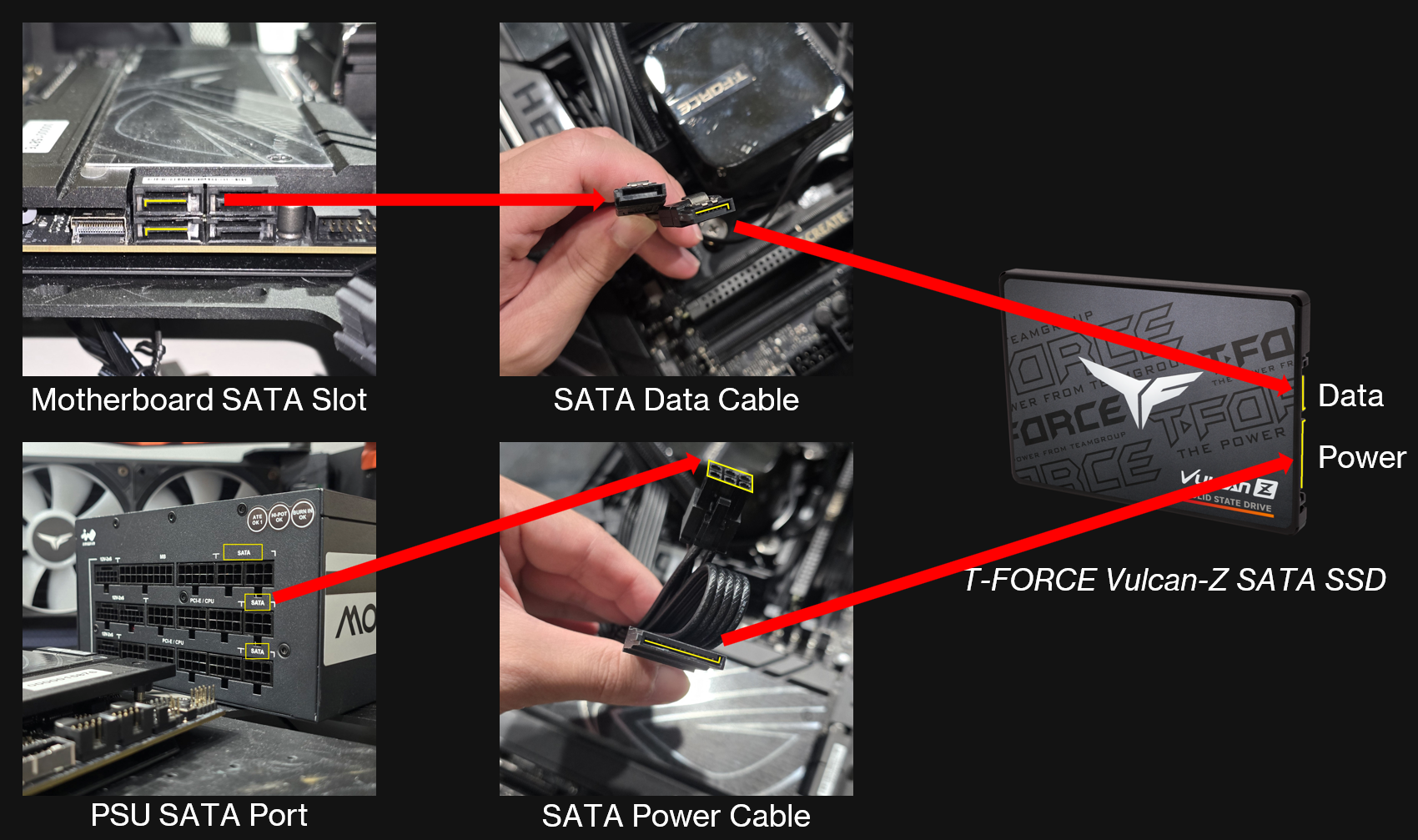
⚠️ Untuk Ekspansi SATA: Jika kamu ingin menambahkan SSD SATA 2,5 inci, buka casing PC dan cek apakah power supply masih memiliki kabel/konektor daya SATA yang tersedia. Paket SSD biasanya tidak menyertakan kabel, jadi kamu juga perlu membeli kabel data SATA dan memastikan motherboard masih punya port SATA yang kosong.
Cara Upgrade Penyimpanan Laptop
Dibandingkan PC desktop, ruang internal laptop jauh lebih terbatas, sehingga belum tentu tersedia slot SSD kedua. Untuk mengecek model laptopmu, tekan Windows + R, ketik msinfo32, lalu cari System Manufacturer dan System Model. Setelah mengetahui model laptopmu, cari spesifikasinya secara online untuk memastikan apakah laptop tersebut punya slot SSD kedua dan generasi PCIe apa yang didukung.
⚠️ Garansi dan Dukungan Produsen: Dalam sebagian besar kasus, membuka penutup bawah laptop sendiri bisa membatalkan garansi dari produsen (misalnya karena merusak segel garansi). Jika laptopmu masih dalam masa garansi, sangat disarankan agar pemasangan dilakukan oleh pusat servis resmi produsen.
⚠️ Pemasangan DIY: Jika masa garansi laptopmu sudah habis dan kamu punya pengetahuan hardware serta pengalaman bongkar-pasang, kamu bisa membuka penutup bawah dan melakukan upgrade sendiri. Setelah penutup terbuka, cabut kabel baterai laptop terlebih dahulu untuk menghindari korsleting yang bisa merusak motherboard selama pemasangan.
Bagaimana Jika Tidak Ada Slot PCIe Tambahan, tapi Masih Ingin Menambah Penyimpanan?
1. Ganti Drive Utama dengan SSD Berkapasitas Lebih Besar
Jika motherboard atau laptopmu hanya punya satu slot penyimpanan dan slot tersebut sudah terisi, kamu bisa membeli SSD berkapasitas lebih besar untuk menggantikan drive utama yang ada. Berikut dua metode umum untuk memindahkan datamu:Metode 1: Kloning Drive Menggunakan PC Kedua dan DiskGenius
Jika kamu punya akses ke PC desktop lain dengan beberapa slot M.2, pasang drive lama dan drive baru di komputer cadangan tersebut. Kemudian buka tool manajemen drive, “DiskGenius”, lalu gunakan fitur “System Migration” untuk menyalin seluruh data dari drive lama ke drive baru. Setelah proses penyalinan selesai, pasang kembali drive baru ke komputer semula, dan upgrade pun selesai dengan mulus.
Metode 2: Kloning Sistem dan Data (Clone)
Saat membeli SSD M.2 berkapasitas besar, beli juga “enclosure M.2 PCIe”. Pasang SSD baru ke dalam enclosure tersebut, lalu hubungkan ke komputer melalui USB. Selanjutnya, gunakan software kloning disk untuk mengkloning sistem dan data dari drive lama ke SSD baru secara menyeluruh. Setelah kloning selesai, ganti drive lama dengan drive baru, dan komputer pun bisa booting dari drive tersebut.2. Gunakan Drive Eksternal untuk Menambah Penyimpanan
Opsi Upgrade Penyimpanan Paling Aman Tanpa Membongkar PC
Bagi pengguna yang tidak ingin garansi komputernya terpengaruh atau khawatir membuka casing dan memasang hardware internal, drive eksternal adalah opsi upgrade yang paling aman dan mudah. Tidak perlu obeng ataupun pengetahuan hardware, sehingga risiko tidak sengaja merusak motherboard atau komponen internal lainnya bisa dihindari.
Kecepatan Transfer Lebih Lambat
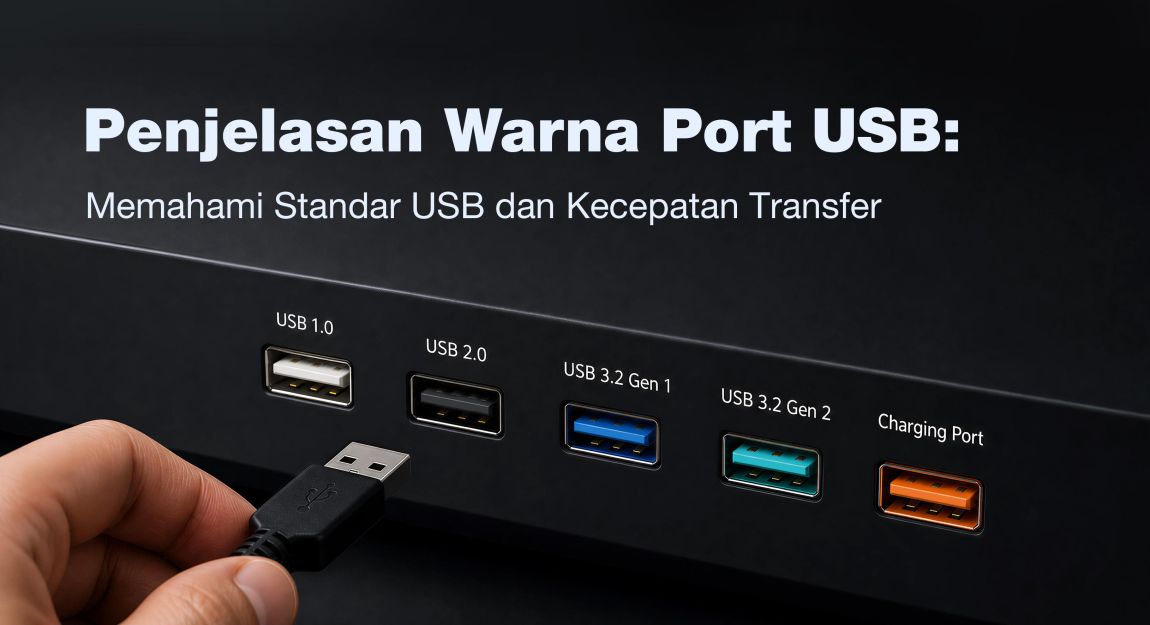
Meskipun menambah penyimpanan dengan drive eksternal sangat mudah, kecepatan transfernya dibatasi oleh bandwidth antarmuka USB. Bahkan dengan koneksi Type-C yang lebih baru, kecepatan baca dan tulisnya tetap bisa terasa lebih lambat dibandingkan SSD internal komputer. Ekspansi penyimpanan jenis ini sangat cocok untuk “cold storage” dokumen, data cadangan, foto, atau file video, tetapi kurang cocok untuk menjalankan game AAA berukuran besar yang membutuhkan kecepatan baca tinggi atau untuk edit video yang berat. Kamu bisa memilih drive eksternal yang dibutuhkan berdasarkan spesifikasi USB perangkatmu
Plug and Play
Keunggulan terbesarnya adalah kepraktisan dan kemudahan dibawa ke mana saja. Cukup hubungkan kabel ke komputer, dan sistem akan otomatis mendeteksi serta mengakses drive tersebut. Ini juga memudahkanmu membawa data ke mana saja dan berbagi file antara PC desktop, laptop, bahkan antarkomputer dengan sistem operasi yang berbeda.Bagaimana Cara Memilih SSD?
Setelah memastikan opsi ekspansi penyimpanan yang tersedia, perlu diingat bahwa meskipun PCIe bersifat backward dan forward compatible saat memilih SSD NVMe, kecepatan transfer maksimum yang sebenarnya akan ditentukan oleh spesifikasi yang lebih rendah di antara keduanya: slot motherboard atau SSD-nya. Kamu bisa memilih sesuai kebutuhan: gamer kelas atas atau kreator bisa menyesuaikan SSD dengan spesifikasi tertinggi yang didukung motherboard untuk memaksimalkan bandwidth, sementara PCIe 3.0 atau 4.0 sudah cukup untuk pekerjaan kantor sehari-hari.Jika kamu berencana meng-upgrade komputer dalam waktu dekat, kamu bisa membeli SSD PCIe 5.0 yang siap untuk ke depannya dan memasangnya di slot PCIe 4.0 sekarang, lalu memanfaatkan potensi penuhnya setelah dipindahkan ke sistem yang lebih baru nanti, jadi tidak perlu membeli dua kali. Sebagai alternatif, memasangkan slot PCIe 5.0 dengan SSD PCIe 4.0 mainstream yang bertenaga juga merupakan pilihan praktis yang mampu menangani berbagai beban kerja berat.
| Skenario Penggunaan | Dukungan Slot Motherboard | Spesifikasi SSD yang Dibeli | Estimasi Kecepatan Operasional Maksimum | Batasan Kecepatan dan Penjelasan |
| Skenario 1 Pasangan Sempurna |
PCIe 5.0 | PCIe 5.0 | PCIe 5.0 (sekitar 14.000 MB/s) |
Tanpa bottleneck. Generasinya sama, sehingga SSD dapat menghasilkan performa penuh sesuai spesifikasinya. |
| Skenario 2 Dipakai Ulang untuk Upgrade Mendatang |
PCIe 4.0 | PCIe 5.0 | PCIe 4.0 (sekitar 7.500 MB/s) |
Dibatasi oleh motherboard. Untuk sementara, SSD berjalan di kecepatan yang lebih rendah; saat dipakai ulang di komputer baru nanti, performa penuhnya bisa dimanfaatkan. |
| Skenario 3 Rasio Harga-Performa |
PCIe 5.0 | PCIe 4.0 | PCIe 4.0 (sekitar 7.500 MB/s) |
Dibatasi oleh SSD itu sendiri. Meskipun motherboard menyediakan bandwidth lebih besar, batas performa fisik SSD tetap tidak bisa dilampaui. |
Skenario 4: Opsi Ekspansi Penyimpanan Terjangkau : SSD SATA
Jika motherboard-mu mendukung dan tujuanmu hanya untuk mendapatkan ruang besar bagi file yang tidak membutuhkan kecepatan baca tinggi (misalnya koleksi foto keluarga, koleksi film, atau data cadangan cold storage), SSD SATA 2,5 inci adalah pilihan terbaik. Meskipun kecepatan maksimumnya dibatasi oleh spesifikasi SATA 3 (sekitar 550 MB/s), biaya per GB-nya sangat rendah, menjadikannya pilihan yang sangat baik untuk menambah “penyimpanan data” dalam jumlah besar.
| Spesifikasi Antarmuka | Estimasi Kecepatan Baca Maksimum | Performa Termal | Harga dan Nilai | Rekomendasi Penggunaan |
| PCIe Gen5 (M.2) | Sekitar 14.000 MB/s | Tinggi (disarankan pakai heatsink) |
Harga tinggi | Pengguna yang mengincar performa maksimal; dipakai ulang saat upgrade mendatang (future-proofing) |
| PCIe Gen4 (M.2) | Sekitar 7.500 MB/s | Cukup tinggi (disarankan pakai heatsink) |
Mainstream di pasaran saat ini | Gaming AAA, editing video 4K, pengguna yang menginginkan pengalaman lancar |
| PCIe Gen3 (M.2) | Sekitar 3.500 MB/s | Sedang | Harga lebih rendah | Pekerjaan kantor dasar, gaming ringan, pengguna dengan budget terbatas |
| SATA 3 (2,5 inci) | Sekitar 550 MB/s | Rendah | Biaya per GB terendah | Penyimpanan data massal, cold storage, upgrade komputer lama |
Kesimpulan
Menambah penyimpanan PC bukan hanya soal membandingkan kapasitas dan kecepatan, tetapi juga soal menyesuaikan spesifikasi hardware dengan kebutuhanmu sendiri. Sebelum mulai upgrade, gunakan informasi sistem untuk memastikan konfigurasi slot di motherboard atau laptopmu, pastikan kabel daya dan kabel data SATA yang dibutuhkan sudah tersedia, dan cek ketentuan garansi yang berlaku.Saat memilih spesifikasi, tidak perlu memaksakan diri mengejar generasi terbaru. Sebaliknya, pilihlah berdasarkan “rasio harga-performa (PCIe 4.0)”, “dipakai ulang untuk upgrade mendatang (PCIe 5.0)”, atau “khusus penyimpanan berkapasitas besar (SSD SATA)”, sesuaikanlah dengan yang paling cocok untuk kebutuhanmu. Terakhir, sebelum membongkar atau memasang hardware apa pun, selalu backup data penting agar proses upgrade berjalan selancar mungkin.
Lihat Produk TEAMGROUP
-
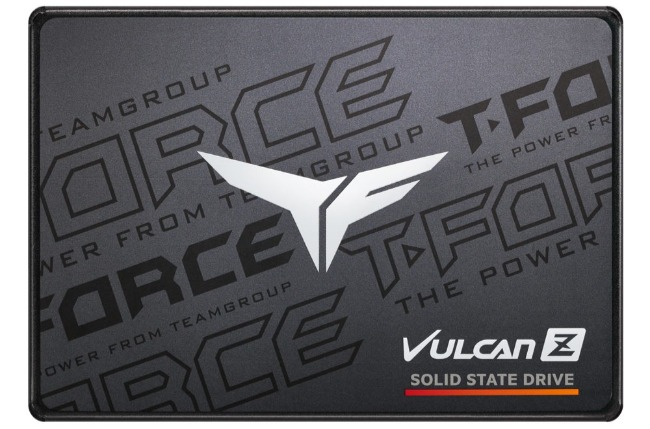
T-FORCE VULCAN Z SATA SSD
T-FORCE VULCAN Z adalah SSD internal SATA III 2,5 inci yang dirancang untuk meningkatkan performa komputer dan pengalaman bermain game. Dengan kecepatan baca hingga 550 MB/s, teknologi 3D NAND, dan fitur perlindungan data yang andal, SSD ini menawarkan waktu booting lebih cepat, loading game lebih singkat, serta performa harian yang efisien dibandingkan hard disk konvensional. -
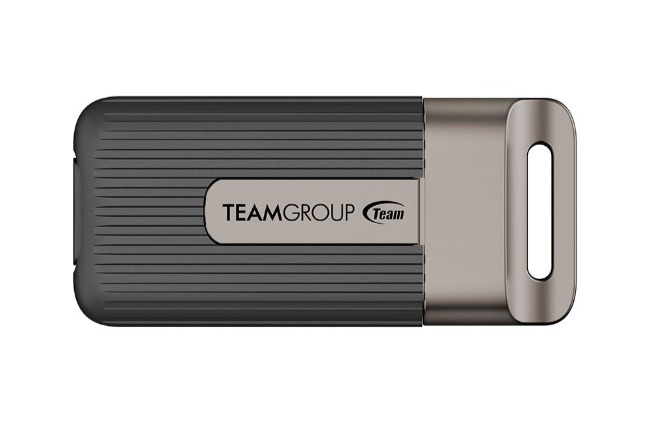
TEAMGROUP PD20 Mini SSD Eksternal
TEAMGROUP PD20 Mini adalah SSD portabel yang ringkas dan ringan untuk penyimpanan data yang cepat dan praktis. Dengan antarmuka USB-C, kecepatan baca hingga 2.000 MB/s, serta ketahanan terhadap debu dan percikan air IP54, SSD ini cocok untuk memindahkan file, mencadangkan data penting, dan penggunaan sehari-hari saat bepergian.