

PC-Speicher aufrüsten: Was Sie vor dem Einbau einer SSD wissen sollten
Allerdings ist die Aufrüstung des Speichers nicht damit getan, einfach die SSD mit der größten Kapazität zu kaufen und einzubauen. Vor dem Kauf und der Installation sollten Sie zunächst die Hardware-Spezifikationen Ihres Geräts sowie die verfügbaren Erweiterungsmöglichkeiten kennen.
In diesem Artikel erfahren Sie, wie Sie Ihre Hardware-Spezifikationen überprüfen, verschiedene Möglichkeiten zur Speichererweiterung bewerten und die passende SSD für Ihre Anforderungen auswählen.
Kann ich den Speicher meines Computers aufrüsten?
Bevor Sie eine neue SSD kaufen, sollten Sie zunächst prüfen, welche Möglichkeiten zur Speichererweiterung Ihr Computer bietet. Dabei unterscheiden sich die Vorgehensweise und die zu beachtenden Punkte zwischen Desktop-PCs und Laptops erheblich.
So erweitern Sie den Speicher eines Desktop-PCs
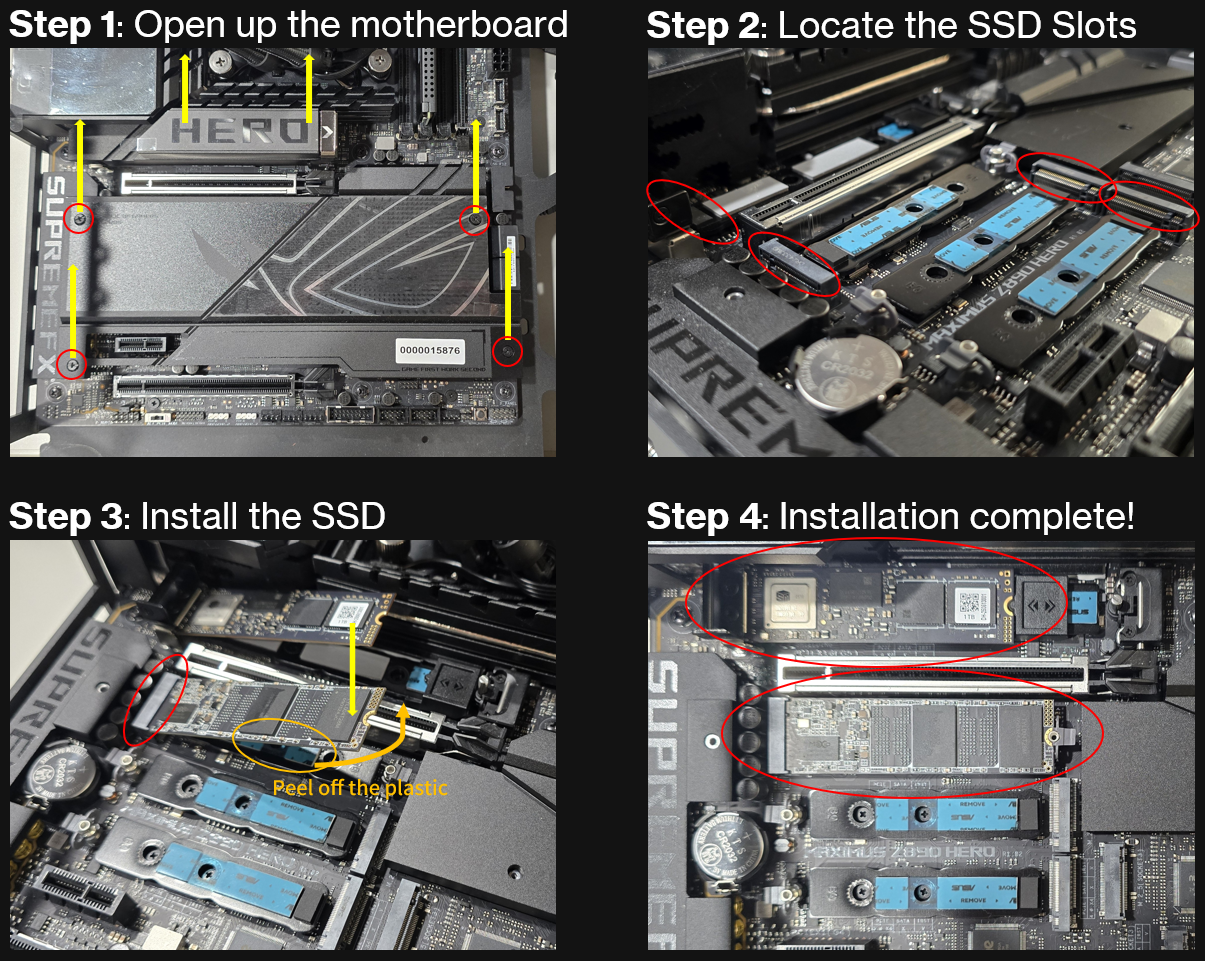
Desktop-PCs bieten in der Regel mehr Erweiterungsmöglichkeiten. Um das Modell Ihres Mainboards herauszufinden, drücken Sie Windows + R, geben Sie msinfo32 ein und suchen Sie nach den Informationen zum BaseBoard (Mainboard).
⚠️ Sobald Sie Ihr Mainboard-Modell kennen, besuchen Sie die offizielle Website des Herstellers und überprüfen Sie die technischen Spezifikationen. Achten Sie insbesondere darauf, wie viele M.2-Steckplätze vorhanden sind und welche PCIe-Generationen diese unterstützen.
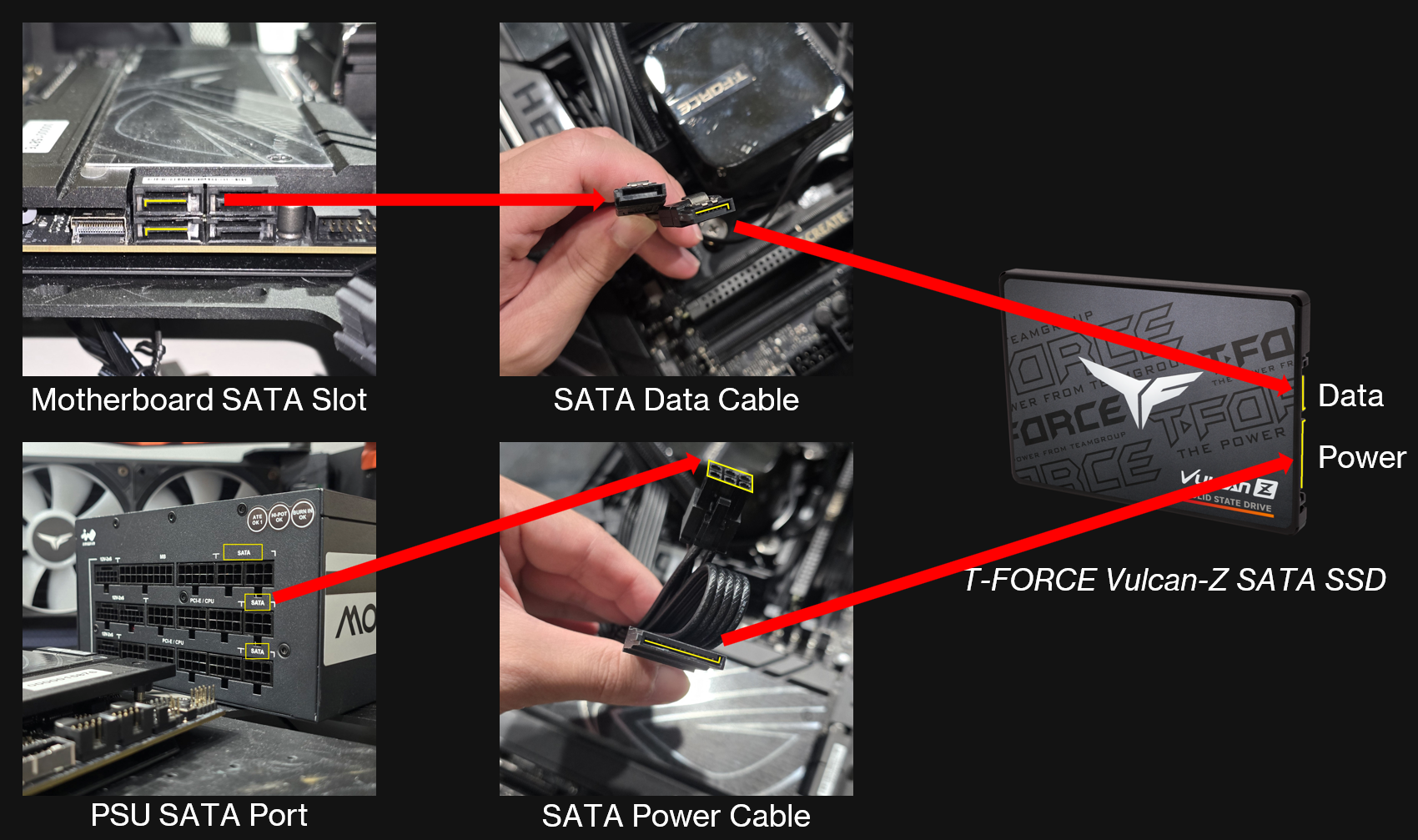
⚠️ Hinweis zur SATA-Erweiterung: Wenn Sie eine 2,5-Zoll-SATA-SSD hinzufügen möchten, öffnen Sie das PC-Gehäuse und überprüfen Sie, ob das Netzteil noch über einen freien SATA-Stromanschluss verfügt. Da SSDs normalerweise ohne Kabel geliefert werden, benötigen Sie zusätzlich ein SATA-Datenkabel. Stellen Sie außerdem sicher, dass auf dem Mainboard ein freier SATA-Anschluss vorhanden ist.
So erweitern Sie den Speicher eines Laptops
Im Vergleich zu Desktop-PCs verfügen Laptops über deutlich weniger Platz im Gehäuse. Daher ist nicht immer ein zweiter SSD-Steckplatz vorhanden. Um Ihr Laptop-Modell zu ermitteln, drücken Sie Windows + R, geben Sie msinfo32 ein und suchen Sie nach den Einträgen „Systemhersteller“ und „Systemmodell“. Sobald Sie Ihr Laptop-Modell identifiziert haben, suchen Sie online nach den technischen Spezifikationen. Überprüfen Sie, ob ein zweiter SSD-Steckplatz vorhanden ist und welche PCIe-Generation unterstützt wird.
⚠️ Garantie und Herstellerservice: Das eigenständige Öffnen der Laptop-Unterseite kann je nach Hersteller und Garantiebedingungen Auswirkungen auf die Garantie haben, beispielsweise wenn dabei ein Garantiesiegel beschädigt wird. Wenn sich Ihr Laptop noch innerhalb der Garantiezeit befindet, empfiehlt es sich, die Aufrüstung von einem autorisierten Servicecenter des Herstellers durchführen zu lassen.
⚠️ SSD selbst einbauen: Wenn die Garantie Ihres Laptops bereits abgelaufen ist und Sie über die erforderlichen Hardwarekenntnisse sowie Erfahrung mit der Demontage und Montage verfügen, können Sie die SSD selbst austauschen. Nach dem Öffnen der Gehäuseunterseite sollten Sie zunächst die Verbindung zum Laptop-Akku trennen, um Kurzschlüsse und mögliche Schäden am Mainboard während der Installation zu vermeiden.
Was tun, wenn kein zusätzlicher PCIe-Steckplatz verfügbar ist?
1. Die vorhandene SSD durch ein Modell mit höherer Kapazität ersetzen
Wenn Ihr Mainboard oder Laptop nur über einen Speichersteckplatz verfügt und dieser bereits belegt ist, können Sie die vorhandene SSD durch ein Modell mit höherer Kapazität ersetzen. Für die Übertragung Ihrer Daten stehen Ihnen zwei gängige Methoden zur Verfügung:Methode 1: Laufwerk mithilfe eines zweiten PCs und DiskGenius klonen
Wenn Sie Zugriff auf einen zweiten Desktop-PC mit mehreren M.2-Steckplätzen haben, können Sie sowohl die alte als auch die neue SSD in diesem Computer installieren. Öffnen Sie anschließend das leistungsfähige Datenträgerverwaltungsprogramm „DiskGenius“ und verwenden Sie die Funktion „System Migration“ (Systemmigration), um das Betriebssystem und die Daten von der alten auf die neue SSD zu übertragen. Nach Abschluss des Vorgangs können Sie die neue SSD wieder in Ihren ursprünglichen Computer einbauen und die Speicheraufrüstung ohne aufwendige Neuinstallation abschließen.
Methode 2: System und Daten mithilfe eines externen SSD-Gehäuses klonen
Wenn Sie eine M.2-SSD mit höherer Kapazität kaufen, können Sie zusätzlich ein externes M.2-PCIe-SSD-Gehäuse erwerben. Installieren Sie die neue SSD im externen Gehäuse und verbinden Sie dieses über USB mit Ihrem Computer. Verwenden Sie anschließend eine geeignete Klonsoftware, um das gesamte System einschließlich aller Daten von der alten auf die neue SSD zu übertragen. Sobald der Klonvorgang abgeschlossen ist, können Sie die alte SSD durch die neue ersetzen und den Computer anschließend von der neuen SSD starten.2.Speicherplatz mit einer externen SSD erweitern
Die sicherste Möglichkeit zur Speichererweiterung ohne Öffnen des Computers
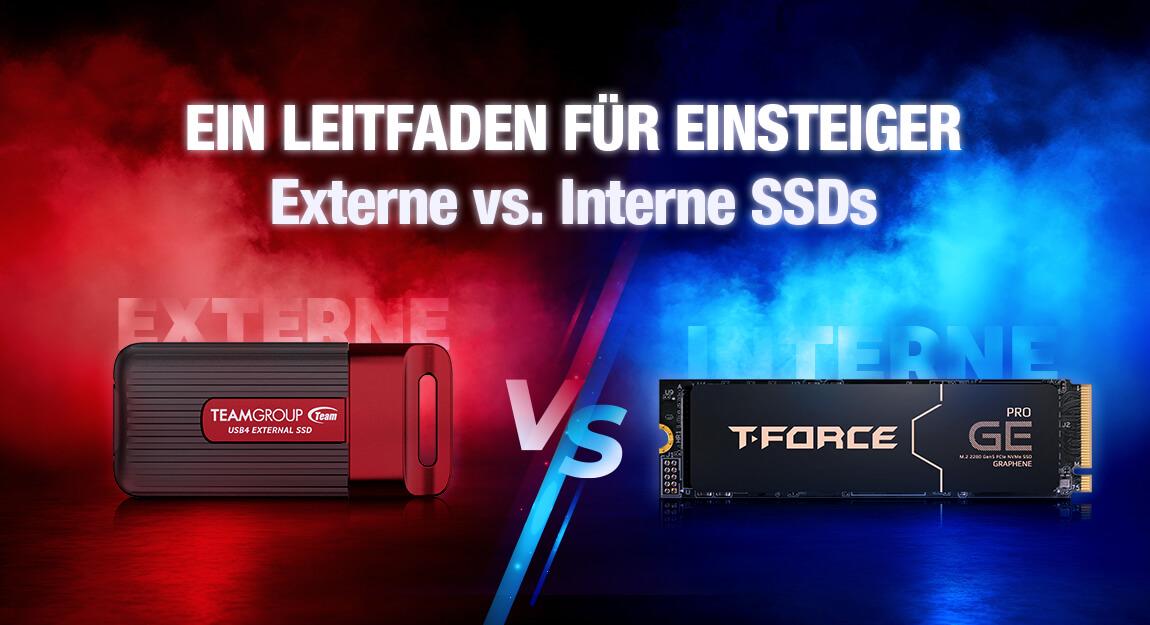
Für Nutzer, die ihre Garantie nicht beeinträchtigen möchten oder Bedenken haben, das Gehäuse zu öffnen und interne Hardware zu installieren, ist eine externe SSD die sicherste und einfachste Lösung. Sie benötigen weder einen Schraubendreher noch besondere Hardwarekenntnisse. Dadurch wird das Risiko minimiert, versehentlich das Mainboard oder andere interne Komponenten zu beschädigen.
Geringere Übertragungsgeschwindigkeiten
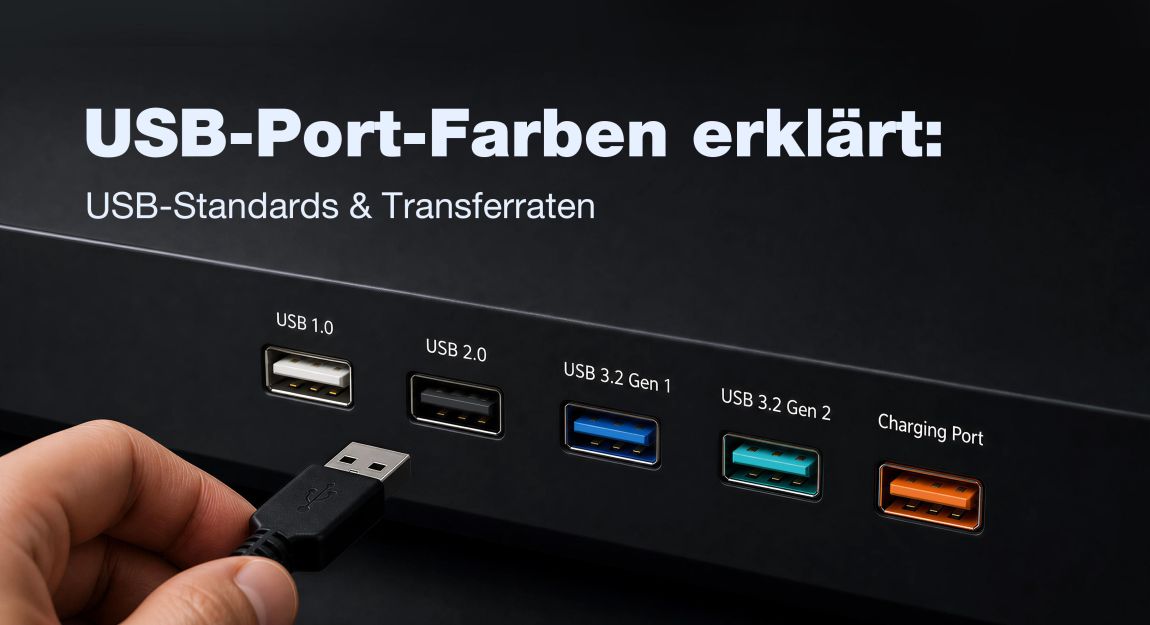
Obwohl sich der Speicherplatz mit einer externen SSD besonders einfach erweitern lässt, wird die Übertragungsgeschwindigkeit durch die Bandbreite der USB-Schnittstelle begrenzt. Selbst bei einem modernen USB-Typ-C-Anschluss können die Lese- und Schreibgeschwindigkeiten deutlich unter denen einer internen SSD liegen. Diese Art der Speichererweiterung eignet sich besonders für die langfristige Aufbewahrung selten benötigter Dateien (Cold Storage), Datensicherungen, Fotos oder Videodateien. Für große AAA-Spiele, die hohe Lesegeschwindigkeiten erfordern, oder anspruchsvolle Videobearbeitung ist sie hingegen weniger geeignet. Welche externe SSD am besten geeignet ist, hängt auch von den unterstützten USB-Spezifikationen Ihres Geräts ab. Weitere Informationen finden Sie in unserem Artikel über USB-Anschlüsse, USB-Standards und Übertragungsgeschwindigkeiten.
Plug-and-Play: Einfach anschließen und loslegen
Der größte Vorteil einer externen SSD liegt in ihrer Benutzerfreundlichkeit und Mobilität. Schließen Sie die SSD einfach über ein Kabel an Ihren Computer an. Das System erkennt das Laufwerk in der Regel automatisch und ermöglicht den Zugriff auf die gespeicherten Daten. Außerdem können Sie Ihre Dateien problemlos transportieren und zwischen Desktop-PCs, Laptops sowie verschiedenen Computern und Betriebssystemen austauschen.Wie wähle ich die richtige SSD aus?
Nachdem Sie die verfügbaren Erweiterungsmöglichkeiten Ihres Computers überprüft haben, sollten Sie bei der Auswahl einer NVMe-SSD beachten, dass PCIe grundsätzlich abwärts- und aufwärtskompatibel ist.Die tatsächlich erreichbare maximale Übertragungsgeschwindigkeit richtet sich jedoch nach der jeweils niedrigeren unterstützten PCIe-Generation – entweder der des Mainboard-Steckplatzes oder der SSD.
Je nach Anwendungsbereich können Sie unterschiedliche Prioritäten setzen:
Leistungsorientierte Gamer und Content Creator können eine SSD wählen, die der höchsten vom Mainboard unterstützten PCIe-Generation entspricht, um die verfügbare Bandbreite optimal auszunutzen.
Für alltägliche Büroarbeiten sind hingegen SSDs mit PCIe 3.0 oder PCIe 4.0 in der Regel vollkommen ausreichend.
Wenn Sie planen, Ihren Computer in naher Zukunft aufzurüsten, kann sich der Kauf einer zukunftssicheren PCIe-5.0-SSD lohnen. Diese lässt sich zunächst in einem PCIe-4.0-Steckplatz betreiben und später in einem neueren System mit voller Leistung nutzen. So vermeiden Sie möglicherweise einen erneuten SSD-Kauf.
Umgekehrt ist auch die Kombination eines PCIe-5.0-Steckplatzes mit einer leistungsstarken PCIe-4.0-SSD eine praktische Lösung, die für zahlreiche anspruchsvolle Anwendungen mehr als ausreichend ist.
| Anwendungsszenario | PCIe-Unterstützung des Mainboards | Gewählte SSD | Geschätzte maximale Geschwindigkeit | Geschwindigkeitsbegrenzung und Erklärung |
| Szenario 1: Optimale Kombination | PCIe 5.0 | PCIe 5.0 | PCIe 5.0 (ca. 14.000 MB/s) | Kein generationsbedingter Engpass. Mainboard und SSD unterstützen dieselbe PCIe-Generation, sodass die SSD ihre volle spezifizierte Leistung erreichen kann. |
| Szenario 2: Für zukünftige Upgrades | PCIe 4.0 | PCIe 5.0 | PCIe 4.0 (ca. 7.500 MB/s) | Durch das Mainboard begrenzt. Die SSD arbeitet zunächst mit geringerer Geschwindigkeit und kann nach dem Einbau in ein neueres System ihre volle Leistung entfalten. |
| Szenario 3: Preis-Leistungs-Verhältnis | PCIe 5.0 | PCIe 4.0 | PCIe 4.0 (ca. 7.500 MB/s) | Durch die SSD begrenzt. Auch wenn das Mainboard eine höhere Bandbreite bereitstellt, kann die SSD ihre eigene Leistungsgrenze nicht überschreiten. |
Szenario 4: Kostengünstige Speichererweiterung mit einer SATA-SSD
Wenn Ihr Mainboard SATA unterstützt und Sie hauptsächlich viel Speicherplatz für Dateien benötigen, die keine hohen Lesegeschwindigkeiten erfordern – beispielsweise Familienfotos, Filmsammlungen oder selten benötigte Sicherungsdaten –, ist eine 2,5-Zoll-SATA-SSD eine ausgezeichnete Wahl.
Obwohl die maximale Geschwindigkeit durch den SATA-III-Standard auf etwa 550 MB/s begrenzt ist, bieten SATA-SSDs häufig einen günstigen Preis pro GB. Damit eignen sie sich besonders gut zur Erweiterung der Speicherkapazität für große Datenmengen.
| Schnittstelle | Geschätzte maximale Lesegeschwindigkeit | Wärmeentwicklung | Preis und Preis-Leistungs-Verhältnis | Empfohlene Einsatzbereiche |
| PCIe Gen5 (M.2) | Ca. 14.000 MB/s | Hoch (Kühlkörper empfohlen) | Hoher Preis | Nutzer mit höchsten Leistungsansprüchen; Wiederverwendung bei zukünftigen Upgrades |
| PCIe Gen4 (M.2) | Ca. 7.500 MB/s | Relativ hoch (Kühlkörper empfohlen) | Aktueller Mainstream-Standard | AAA-Gaming, 4K-Videobearbeitung, Nutzer mit hohen Leistungsanforderungen |
| PCIe Gen3 (M.2) | Ca. 3.500 MB/s | Moderat | Günstigerer Preis | Büroarbeiten, gelegentliches Gaming, preisbewusste Nutzer |
| SATA 3 (2.5-inch) | Ca. 550 MB/s | Gering | Niedrigste Kosten pro GB | Speicherung großer Datenmengen, Cold Storage, Aufrüstung älterer Computer |
Fazit
Bei der Erweiterung des PC-Speichers geht es nicht nur darum, Kapazität und Geschwindigkeit miteinander zu vergleichen. Entscheidend ist vielmehr, die Hardware-Spezifikationen mit den eigenen Anforderungen in Einklang zu bringen.Bevor Sie mit der Aufrüstung beginnen, sollten Sie mithilfe der Systeminformationen die verfügbaren Steckplätze Ihres Mainboards oder Laptops überprüfen, sicherstellen, dass die erforderlichen SATA-Strom- und Datenkabel vorhanden sind, und die geltenden Garantiebedingungen beachten.
Bei der Auswahl einer SSD müssen Sie nicht zwangsläufig zur neuesten Generation greifen. Entscheiden Sie stattdessen anhand Ihrer individuellen Anforderungen:
• Preis-Leistungs-Verhältnis (PCIe 4.0): Eine ausgewogene Lösung für Gaming, Content Creation und den alltäglichen Einsatz.
• Zukunftssicherheit (PCIe 5.0): Ideal für Nutzer, die ihre SSD bei einem späteren Systemupgrade weiterverwenden möchten.
• Hohe Speicherkapazität (SATA-SSD): Eine kostengünstige Lösung zur Speicherung großer Datenmengen.
Vergessen Sie nicht, vor dem Öffnen des Computers oder dem Einbau neuer Hardware stets eine Sicherung Ihrer wichtigen Daten anzulegen. So können Sie das Risiko eines Datenverlusts minimieren und eine möglichst reibungslose Speicheraufrüstung sicherstellen.
Check out TEAMGROUP Products
-
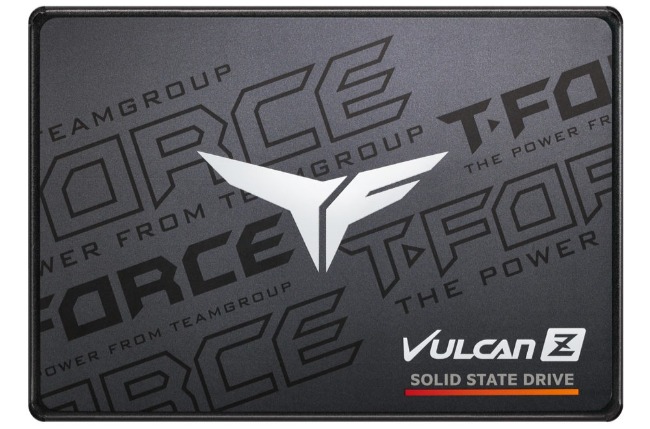
T-FORCE VULCAN Z SATA SSD
The T-FORCE VULCAN Z is a 2.5-inch SATA III internal SSD designed to improve computer performance and gaming experiences. With read speeds up to 550 MB/s, 3D NAND technology, and reliable data protection features, it provides faster boot times, quicker game loading, and efficient everyday performance compared to traditional hard drives. -
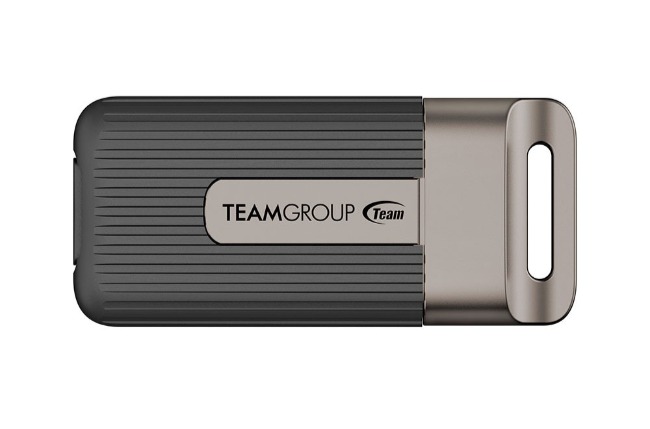
TEAMGROUP PD20 Mini External SSD
The TEAMGROUP PD20 Mini is a compact, lightweight portable SSD designed for fast and convenient data storage. Featuring a USB-C interface, read speeds up to 2,000 MB/s, and IP54 dust and splash resistance, it is ideal for transferring files, backing up important data, and everyday use on the go.