

Cómo ampliar el almacenamiento del PC: qué saber antes de instalar un SSD
Sin embargo, actualizar el almacenamiento no es tan sencillo como comprar la unidad de mayor capacidad y conectarla. Antes de adquirir e instalar un SSD, es necesario conocer las especificaciones de hardware de su dispositivo y las limitaciones para la ampliación del almacenamiento. En este artículo le explicaremos cómo consultar las especificaciones, evaluar las opciones de actualización y elegir el SSD que mejor se adapte a sus necesidades.
¿Cómo sé si se puede ampliar el almacenamiento de mi PC?
Antes de comprar una nueva unidad de almacenamiento, el primer paso es confirmar las opciones de expansión disponibles en su equipo. El procedimiento para verificarlo —y los aspectos que debe tener en cuenta— difieren considerablemente entre los ordenadores de sobremesa y los portátiles.
Cómo actualizar el almacenamiento de una PC de escritorio
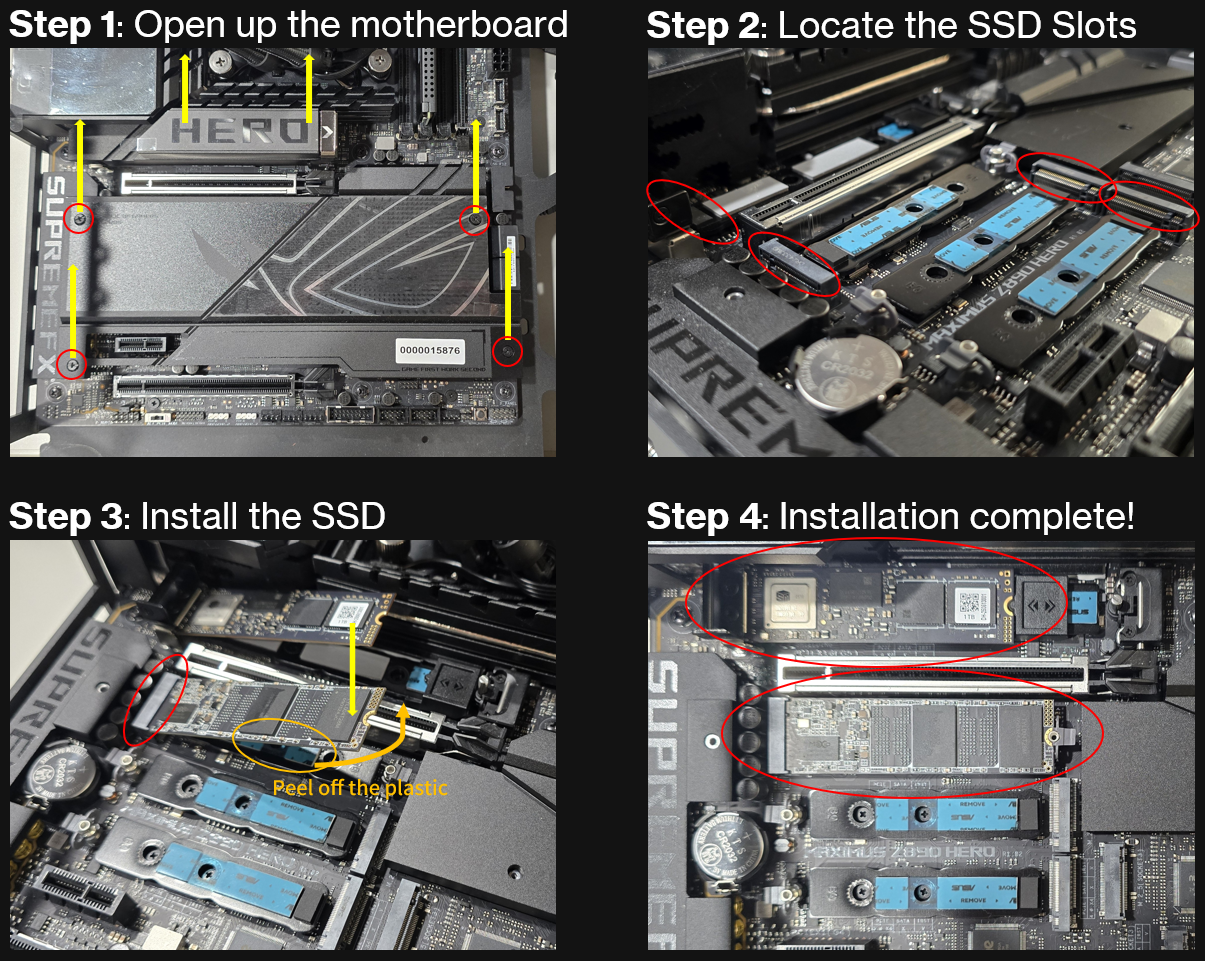
Los ordenadores de sobremesa suelen ofrecer mayores posibilidades de ampliación. Para comprobar el modelo de tu placa base, pulsa Windows + R, escribe msinfo32 y busca la información en el apartado «Placa base» (BaseBoard) . Una vez identificado el modelo, visita la página web oficial del fabricante y consulta las especificaciones para comprobar cuántas ranuras M.2 tiene disponibles y qué generaciones de PCIe admite.
⚠️ Nota sobre la instalación de M.2: El número de líneas PCIe en una placa base es limitado. En algunas placas base, la segunda o tercera ranura de expansión para SSD M.2 comparte líneas PCIe con la tarjeta gráfica. Instalar un SSD en la ranura incorrecta puede reducir el ancho de banda disponible para la GPU (por ejemplo, de x16 a x8), lo cual puede afectar al rendimiento de ambos dispositivos.
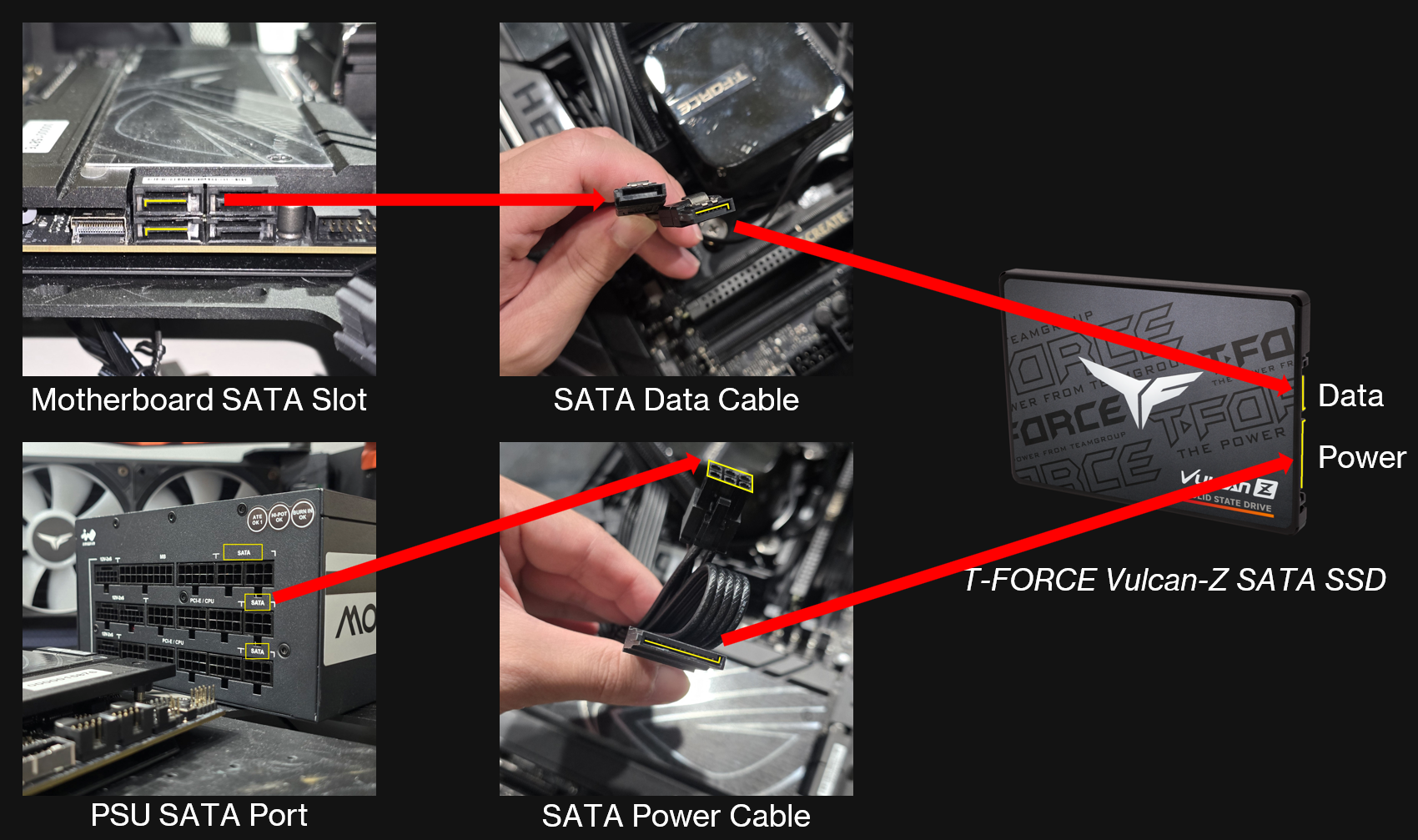
⚠️ Nota sobre la expansión SATA: Si desea añadir un SSD SATA de 2,5 pulgadas, abra la carcasa del PC y verifique si la fuente de alimentación dispone de uncable o conector de alimentación SATA libre. Por lo general, los paquetes de SSD no incluyen cables, por lo que también deberá adquirir un cable de datos SATA y asegurarse de que la placa base cuente con un puerto SATA disponible.
Cómo ampliar el almacenamiento de un portátil
En comparación con los ordenadores de sobremesa, los portátiles disponen de un espacio interno mucho más limitado, por lo que no siempre cuentan con una segunda ranura para SSD. Para comprobar el modelo de tu portátil, pulsa Windows + R, escribe msinfo32 y busca los apartados «Fabricante del sistema» (System Manufacturer) y «Modelo del sistema» (System Model). Una vez identificado el modelo, busca sus especificaciones en Internet para confirmar si dispone de una segunda ranura para SSD y qué generación de PCIe admite.
⚠️ Garantía y soporte del fabricante: En la mayoría de los casos, abrir la cubierta inferior del portátil por su cuenta puede anular la garantía del fabricante (por ejemplo, al romper un precinto de seguridad). Si su portátil aún está en garantía, se recomienda encarecidamente que la instalación la realice el centro de servicio del fabricante.
⚠️ Instalación por cuenta propia: Si la garantía de su portátil ha caducado y cuenta con los conocimientos de hardware y la experiencia en desmontaje y montaje necesarios, puede optar por abrir la cubierta inferior y realizar la actualización usted mismo. Tras abrir la cubierta, desconecte primero el cable de la batería del portátil para evitar cortocircuitos que podrían dañar la placa base durante la instalación.
¿Qué pasa si no hay una ranura PCIe adicional pero aun así quiero más almacenamiento?
1. Reemplace la unidad principal por un SSD de mayor capacidad.
Si tu placa base o portátil solo tiene una ranura de almacenamiento y ya está ocupada, puedes adquirir un SSD de mayor capacidad para sustituir la unidad principal actual. A continuación, se presentan dos métodos habituales para transferir tus datos:Método 1: Clonar la unidad utilizando un segundo PC y DiskGenius
If you have access to another desktop PC with multiple M.2 slots, install both the old drive and the new drive in that backup computer. Then open the powerful drive management tool “DiskGenius” and use its “System Migration” feature to copy all data from the old drive to the new one. Once the copy is complete, install the new drive back into the original computer for a seamless upgrade.
Método 2: Clonar el sistema y los datos (Clonación)
Al comprar un SSD M.2 de alta capacidad, adquiere también una carcasa M.2 PCIe. Instala el nuevo SSD en la carcasa y conéctalo al ordenador mediante USB. A continuación, utiliza un software de clonación de discos para clonar completamente el sistema y los datos de la unidad antigua al nuevo SSD. Una vez finalizada la clonación, sustituye la unidad antigua por la nueva; así, el ordenador podrá arrancar desde ella.2. Utiliza una unidad externa para ampliar el almacenamiento.
La opción más segura para actualizar el almacenamiento sin desmontar el PC
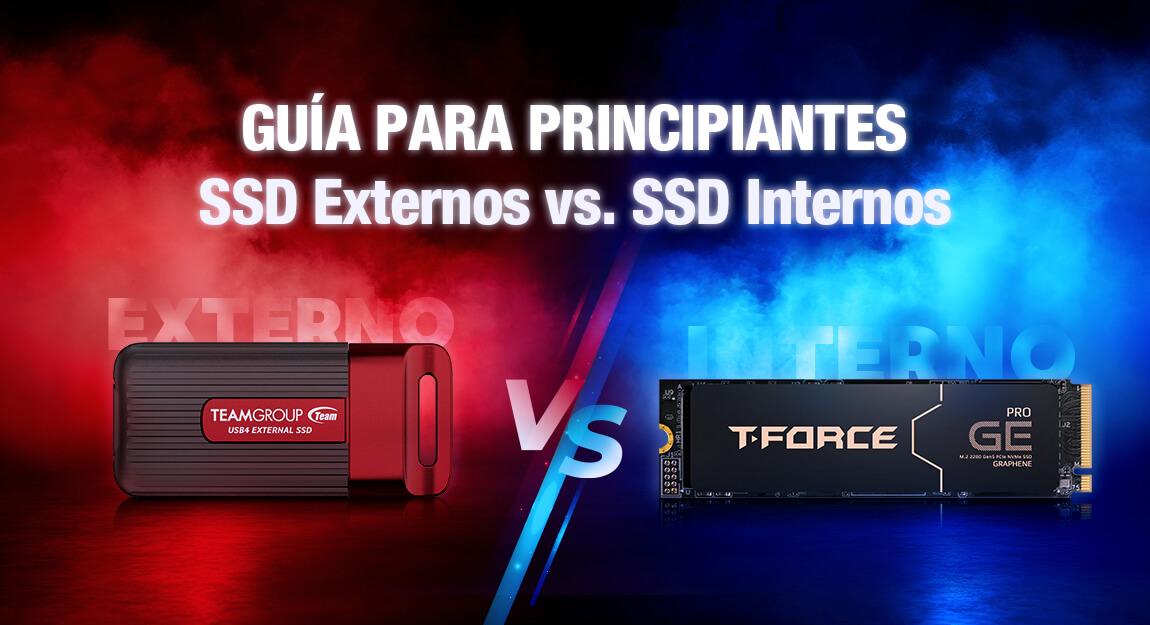
Para los usuarios que no desean afectar la garantía de su equipo ni les preocupa abrir la carcasa e instalar hardware interno, una unidad externa es la opción de actualización más segura y sencilla. No se requieren destornilladores ni conocimientos técnicos de hardware, lo que ayuda a eliminar el riesgo de dañar accidentalmente la placa base u otros componentes internos.
Velocidades de transferencia más lentas
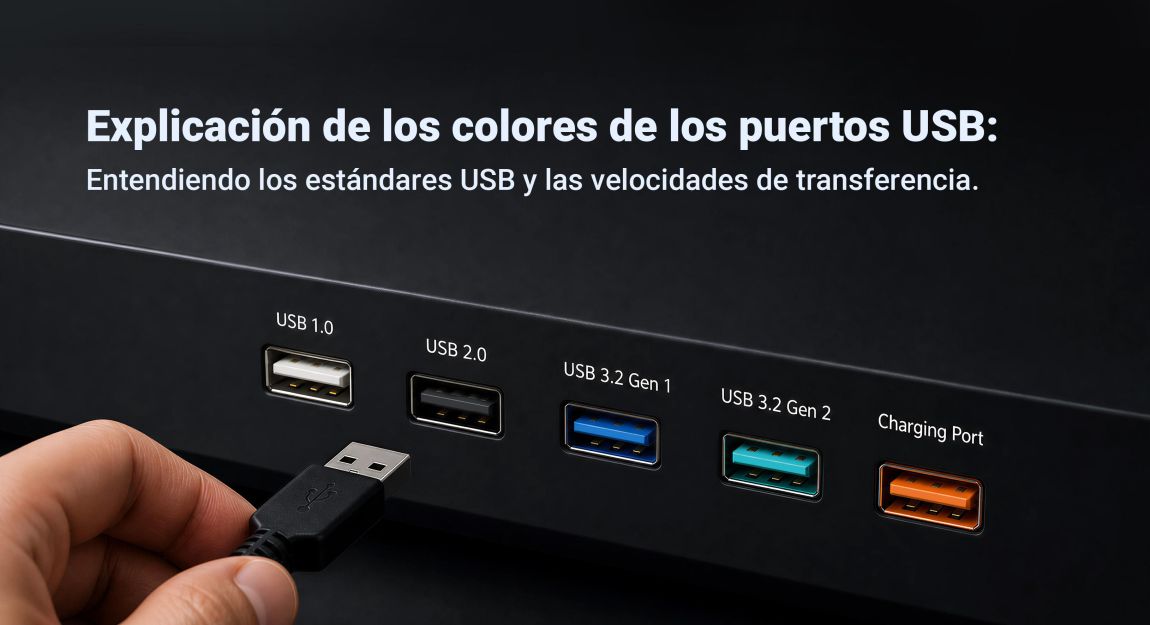
Aunque ampliar el almacenamiento con una unidad externa es muy sencillo, las velocidades de transferencia están limitadas por el ancho de banda de la interfaz USB. Incluso con una interfaz Type-C más moderna, las velocidades de lectura y escritura pueden seguir siendo notablemente inferiores a las del SSD interno del ordenador. Este tipo de ampliación de almacenamiento es ideal para el «almacenamiento en frío» de documentos, copias de seguridad, fotos o archivos de vídeo, pero resulta menos adecuado para ejecutar juegos AAA de gran envergadura que requieren altas velocidades de lectura o para tareas intensivas de edición de vídeo.Los usuarios pueden elegir la unidad externa que necesiten según las especificaciones USB de su dispositivo (por favor, incluya un enlace aquí.
Plug and Play
La mayor ventaja es la máxima comodidad y portabilidad. Basta con conectar el cable al ordenador para que el sistema detecte y acceda automáticamente a la unidad. Esto también facilita llevar los datos consigo y compartir archivos entre ordenadores de sobremesa, portátiles e incluso diferentes equipos y sistemas operativos.¿Cómo debería elegir un SSD?
Tras verificar las opciones disponibles para ampliar el almacenamiento, tenga en cuenta que, si bien la tecnología PCIe ofrece compatibilidad con versiones anteriores y posteriores al elegir un SSD NVMe, la velocidad máxima de transferencia real vendrá determinada por la especificación más baja de los dos componentes: la ranura de la placa base o el propio SSD. Los usuarios pueden elegir según sus necesidades: los gamers de gama alta o los creadores de contenido pueden optar por un SSD que iguale la especificación máxima admitida por la placa base para maximizar el ancho de banda, mientras que PCIe 3.0 o 4.0 resulta suficiente para tareas de oficina convencionalesSi planea actualizar su equipo en un futuro próximo, puede adquirir un SSD PCIe 5.0 con vistas al futuro e instalarlo ahora en una ranura PCIe 4.0, para luego aprovechar todo su potencial al trasladarlo a un sistema más moderno, evitando así tener que realizar una segunda compra. Por otra parte, combinar una ranura PCIe 5.0 con un SSD PCIe 4.0 potente y de uso general también constituye una opción práctica, capaz de gestionar una amplia variedad de cargas de trabajo exigentes.
| Escenario de uso | Compatibilidad de ranuras de la placa base | Especificaciones del SSD adquirido | Velocidad operativa máxima estimada | Limitación de velocidad y explicación |
| Escenario 1: La pareja perfecta |
PCIe 5.0 | PCIe 5.0 | PCIe 5.0 (approx. 14,000 MB/s) |
Sin cuellos de botella. Las generaciones coinciden, lo que permite al SSD ofrecer su rendimiento nominal completo. |
| Escenario 2: Reutilización para futuras actualizaciones |
PCIe 4.0 | PCIe 5.0 | PCIe 4.0 (approx. 7,500 MB/s) |
Limitado por la placa base. Por ahora, el SSD funciona a una velocidad inferior; cuando se reutilice en un nuevo equipo en el futuro, se podrá aprovechar todo su rendimiento. |
| Escenario 3: Relación precio-rendimiento |
PCIe 5.0 | PCIe 4.0 | PCIe 4.0 (approx. 7,500 MB/s) |
Limitado por el propio SSD. Incluso si la placa base ofrece mayor ancho de banda, no es posible superar el límite de rendimiento físico del SSD. |
Escenario 4: Opción económica de ampliación de almacenamiento — SSD SATA
Si tu placa base lo admite y tu objetivo es simplemente disponer de una gran capacidad de almacenamiento para archivos que no requieren altas velocidades de lectura (por ejemplo, bibliotecas de fotos familiares, colecciones de películas o copias de seguridad de archivo), un SSD SATA de 2,5 pulgadas es la mejor elección. Aunque su velocidad máxima está limitada por la especificación SATA 3 (unos 550 MB/s), su coste por GB es muy bajo, lo que lo convierte en una opción excelente para ampliar el almacenamiento masivo de datos.
| Especificación de la interfaz | Velocidad máxima de lectura estimada | Rendimiento térmico | Precio y valor | Casos de uso recomendados |
| PCIe Gen5 (M.2) | Approx. 14,000 MB/s | Alto (se recomienda disipador de calor) |
Precio alto | Usuarios que buscan el máximo rendimiento; reutilización en futuras actualizaciones (preparación para el futuro) |
| PCIe Gen4 (M.2) | Approx. 7,500 MB/s | Relativamente alto (se recomienda disipador de calor) |
Tendencia dominante actual del mercado | Videojuegos AAA, edición de vídeo en 4K, usuarios que buscan una experiencia fluida. |
| PCIe Gen3 (M.2) | Approx. 3,500 MB/s | Moderado | Precio bajo | Tareas básicas de oficina, juegos ligeros, usuarios con presupuesto ajustado |
| SATA 3 (2.5-inch) | Approx. 550 MB/s | Bajo | Menor costo por GB | Almacenamiento masivo de datos, almacenamiento en frío, actualización de equipos antiguos |
Conclusión
Ampliar el almacenamiento de un PC no se limita a comparar capacidad y velocidad; también implica ajustar las especificaciones del hardware a sus necesidades particulares. Antes de iniciar la actualización, consulte la información del sistema para verificar la configuración de las ranuras de la placa base o del portátil, asegúrese de disponer de los cables de alimentación y datos SATA necesarios y revise las condiciones de la garantía.Al elegir las especificaciones, no es preciso optar ciegamente por la generación más reciente; en su lugar, seleccione la opción que mejor se adapte a sus necesidades, ya sea priorizando la relación precio-rendimiento (PCIe 4.0), la reutilización en futuras actualizaciones (PCIe 5.0) o simplemente una gran capacidad de almacenamiento (SSD SATA). Por último, antes de desmontar o instalar cualquier componente, realice siempre una copia de seguridad de los datos importantes para garantizar que el proceso de actualización se desarrolle sin contratiempos.
Descubre los productos de TEAMGROUP
-
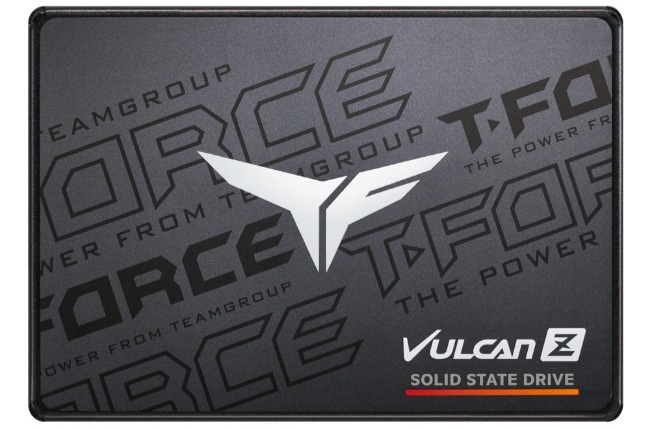
T-FORCE VULCAN Z SATA SSD
El T-FORCE VULCAN Z es un SSD interno SATA III de 2,5 pulgadas, diseñado para mejorar el rendimiento del ordenador y la experiencia de juego. Con velocidades de lectura de hasta 550 MB/s, tecnología 3D NAND y funciones fiables de protección de datos, ofrece tiempos de arranque más rápidos, menores tiempos de carga en los juegos y un rendimiento eficiente en el uso diario en comparación con los discos duros tradicionales. -
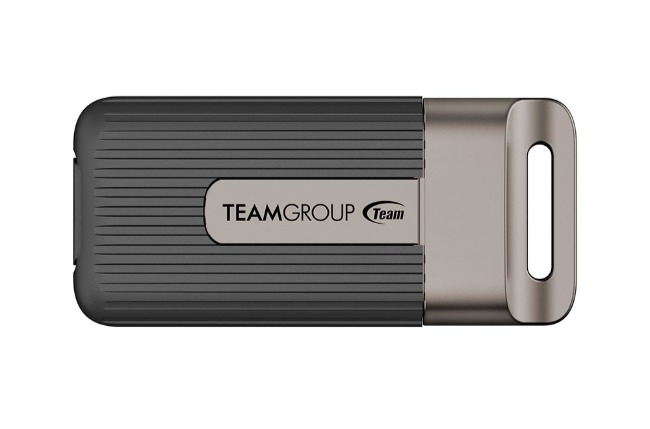
TEAMGROUP PD20 Mini External SSD
El TEAMGROUP PD20 Mini es un SSD portátil compacto y ligero, diseñado para ofrecer un almacenamiento de datos rápido y cómodo. Cuenta con una interfaz USB-C, velocidades de lectura de hasta 2.000 MB/s y resistencia al polvo y a las salpicaduras con certificación IP54. Es ideal para transferir archivos, realizar copias de seguridad de datos importantes y almacenar información en cualquier lugar.