

PCアップグレードガイド:DRAMとSSD、どちらを優先すべきか?
メモリーとSSDの価格が同時に上昇しているため、多くのユーザーがPCのアップグレードをためらっています。RAMとSSD、どちらを優先的にアップグレードすべきでしょうか?予算を最も効果的な部分に使うにはどうすれば良いのでしょうか?
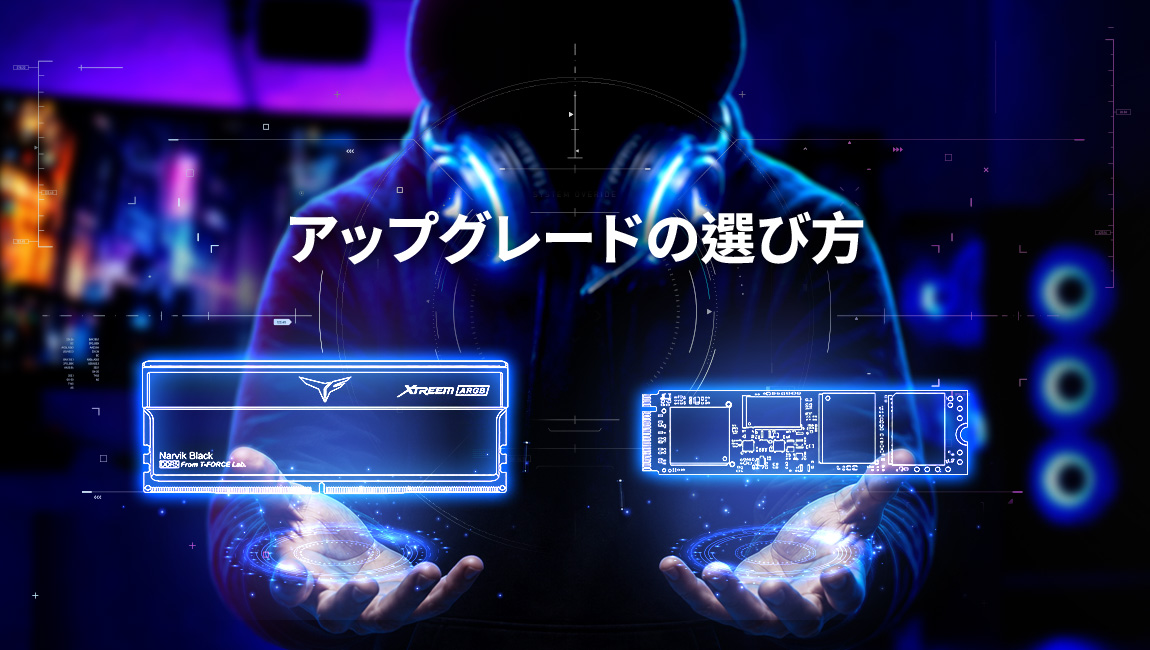
答えは、使用状況とシステムの現在のボトルネックによって異なります。
この記事では、メモリーとSSDそれぞれの役割と影響について、実践的な観点から解説し、より賢明なアップグレード判断を下せるようサポートします。
目次
メモリー(RAM):システム動作のスムーズさの中核
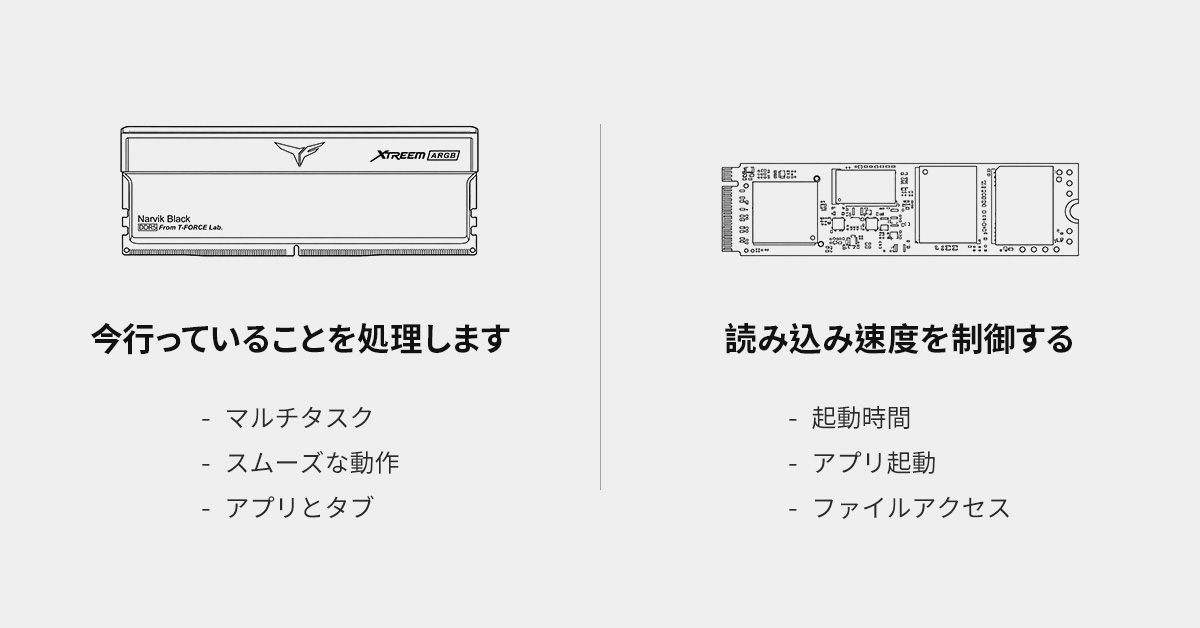
メモリーはリアルタイムコンピューティングに不可欠な要素です。現在使用中のプログラムやデータを一時的に保存します。システムのメモリーが不足すると、データはストレージ(仮想メモリー)に移動されます。SSDであっても、仮想メモリーはRAMよりも大幅に遅いため、パフォーマンスが著しく低下します。
メモリー不足が原因で動作が遅くなる一般的なシナリオとしては、以下のようなものがあります。:
- 複数のブラウザタブを同時に開く
- マルチタスク(例:会議に出席しながら書類を整理する)
- デザインソフトウェアや編集ツールを実行する
- 負荷の高いゲームプレイ中にラグが発生したり、読み込み時間が長くなったりする
現在、16GB~32GBが標準容量になりつつあります。ほとんどの一般ユーザーにとって、32GBにアップグレードすれば、マルチタスク処理や全体的な応答性を大幅に向上させるのに十分な余裕が得られます。
ゲーマーやコンテンツクリエイターにとっては、64GB以上の容量があれば、負荷の高い作業時でもより優れた安定性とパフォーマンスが確保できます。
SSD:スピードの鍵
メモリーと比較すると、SSDは主にデータの読み書き速度、つまりシステムの「速さ」に影響を与えます。起動時間からアプリケーションの起動、ファイルアクセスに至るまで、SSDのパフォーマンスは重要な役割を果たします。
システムドライブとして従来型のHDDを使用している場合、SSDにアップグレードすることで、以下のような劇的な改善が期待できます。
- Much faster boot times起動時間の劇的な短縮
- アプリケーションの起動時間の短縮
- システムパフォーマンスの応答性の向上
既にSATA SSDをお使いの場合、NVMe SSDにアップグレードすることで、帯域幅と転送速度をさらに向上させることができます。特に大容量ファイルの処理、ゲームのロード、プロフェッショナルなワークフローの実行時などにその効果を実感できるでしょう。つまり、SSDは待ち時間を左右し、全体的な応答性を大幅に向上させるのです。
RAMとSSD:使用状況に基づいた選択
システム的な観点から見ると、RAMとSSDは互換性のあるものではなく、互いに補完し合う関係にあります。SSDはデータアクセス速度を向上させ、RAMはシステムのスムーズさと安定性を高めます。予算が限られている場合、アップグレードの判断はスペックだけでなく、実際の使用状況に基づいて行うべきです。
| よくある問題 | おすすめの対処法 |
| 頻繁なラグやマルチタスク処理の不具合 | アプリ間の切り替えが遅かったり、複数のタブを開くと動作が重くなる場合は、RAM容量が不足している可能性があります。メモリーを増設するのが最も直接的な改善策です。 |
| 起動が遅い、または読み込み時間が長い | システムの起動に時間がかかったり、アプリの読み込みが遅い場合は、ストレージがボトルネックになっている可能性が高いです。より高速なSSDにアップグレードすることで、最も顕著な改善効果が得られます。 |
| まだHDDを使っています | メモリー容量に関わらず、システムドライブとしてHDDを使用していると、全体的なパフォーマンスが制限されます。SSDへのアップグレードを最優先事項とすべきです。 |
| 既にSSDは持っているが、ストレージとメモリーの両方が限られている | 起動時間を短縮するために、OSはSSDにインストールし、RAMは最低でも16GBに増設し、必要に応じて増設してください。 |
つまり、アップグレードの効果を最大限に引き出すためには、常に最も明白なパフォーマンスのボトルネックをターゲットにすべきだです。

推奨アップグレード順序:
- システムドライブがSSDであることを確認してください(必要に応じてHDDからアップグレードしてください)。
- メモリーを最低16GBに増設してください。
- その後、より高速なSSD(例:NVMe)またはより大容量のメモリーを検討してください。
まとめ
RAMとSSDの価格が高騰している今、高スペックを盲目的に追い求めるのは賢明な方法とは言えません。むしろ、実際のニーズに焦点を当てましょう。
メモリーとSSDの役割を理解し、現在の課題に基づいてアップグレードを行うことで、予算をより効果的に活用できます。
適切なタイミングで適切なアップグレードを選択することで、PCの性能を最大限に引き出し、最高のユーザーエクスペリエンスを実現できます。
関連ブログ
1
9
18.Aug.2026
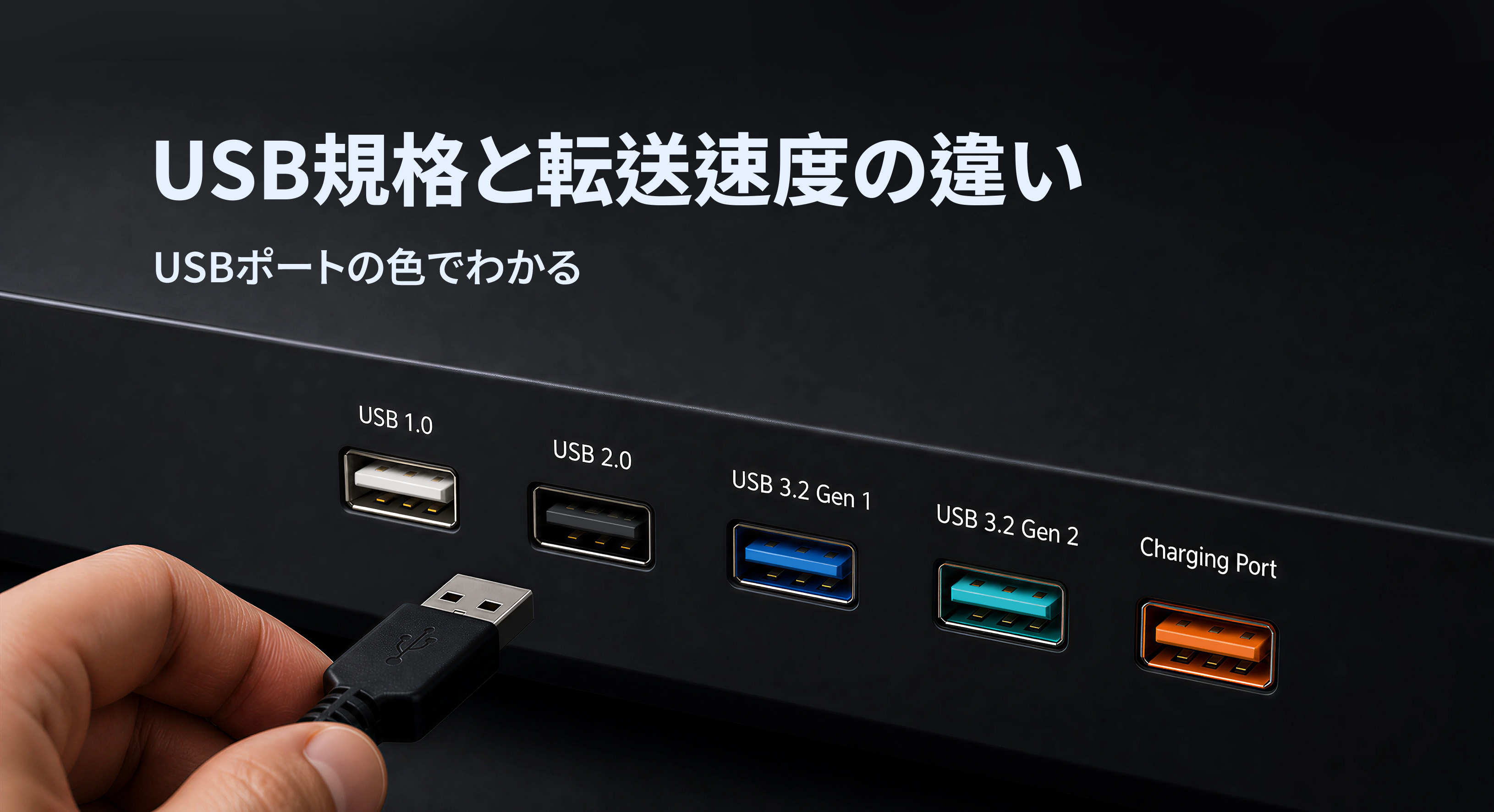
USBポートの色の意味:USB規格と転送速度の理解
16.Apr.2026
メモリー購入の注意すべき事柄:認定ベンダーリスト(QVL)
27.Mar.2026
生成 AI 向け高性能 SSD:選び方(完全ガイド)
22.Jan.2026
初心者向けガイド:外付けSSDと内蔵SSD
23.Dec.2025
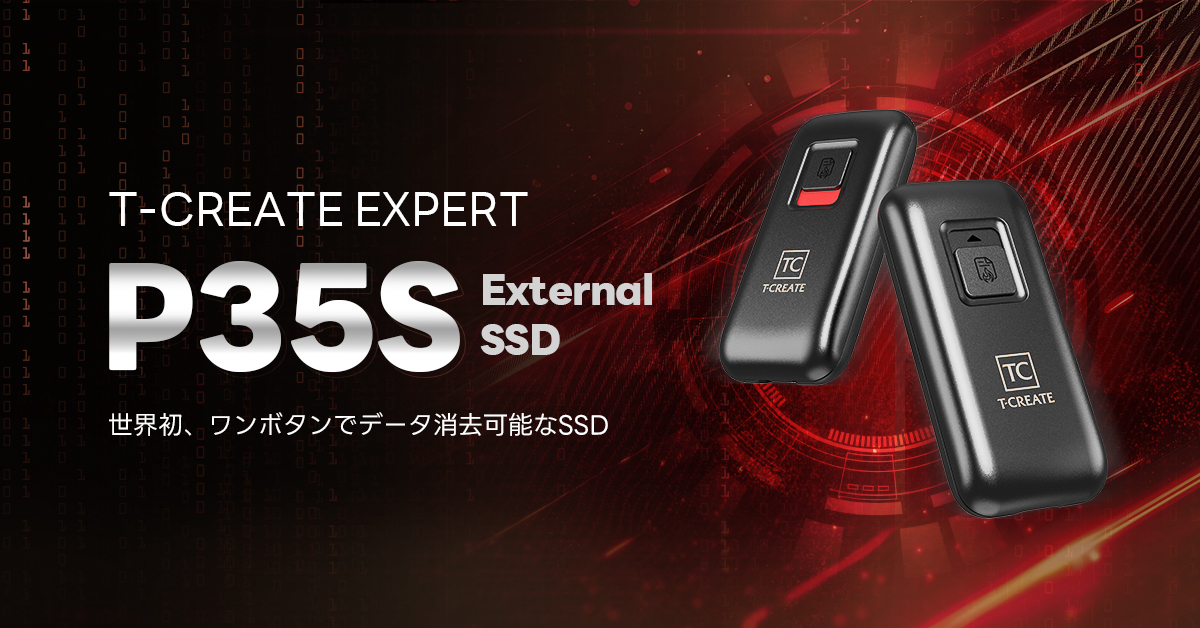
ハイライト: T-CREATE EXPERT P35S 外付けSSD (ワンボタン破壊)
13.Nov.2025
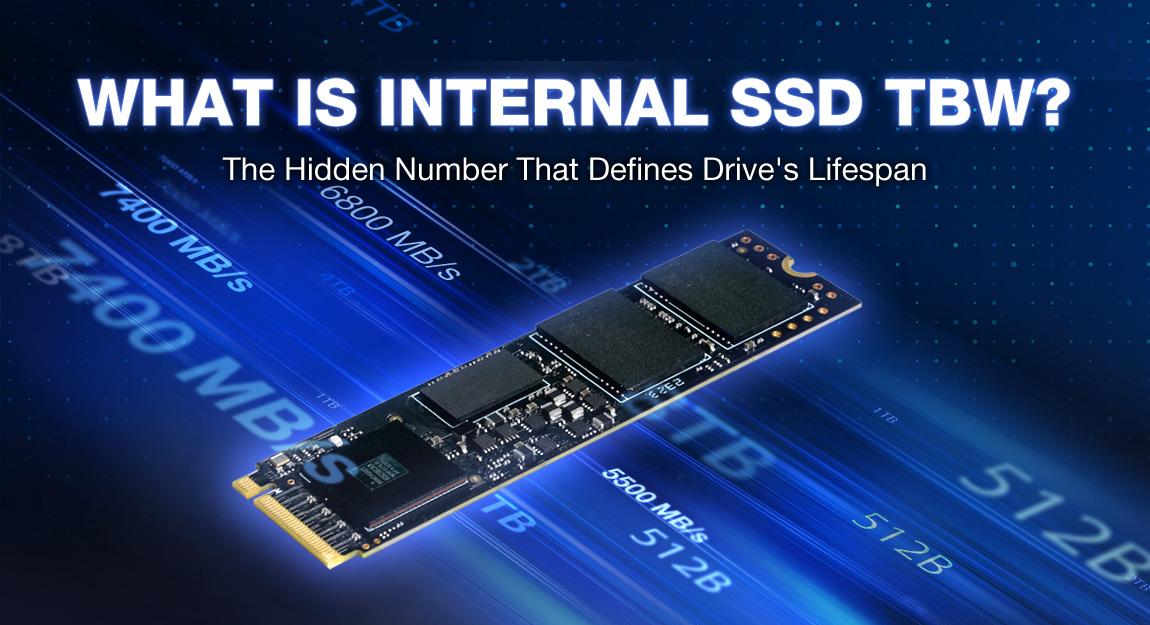
内蔵SSD TBW とは何ですか? 耐久性評価を理解するための簡単な説明させていただきます!
03.Oct.2025
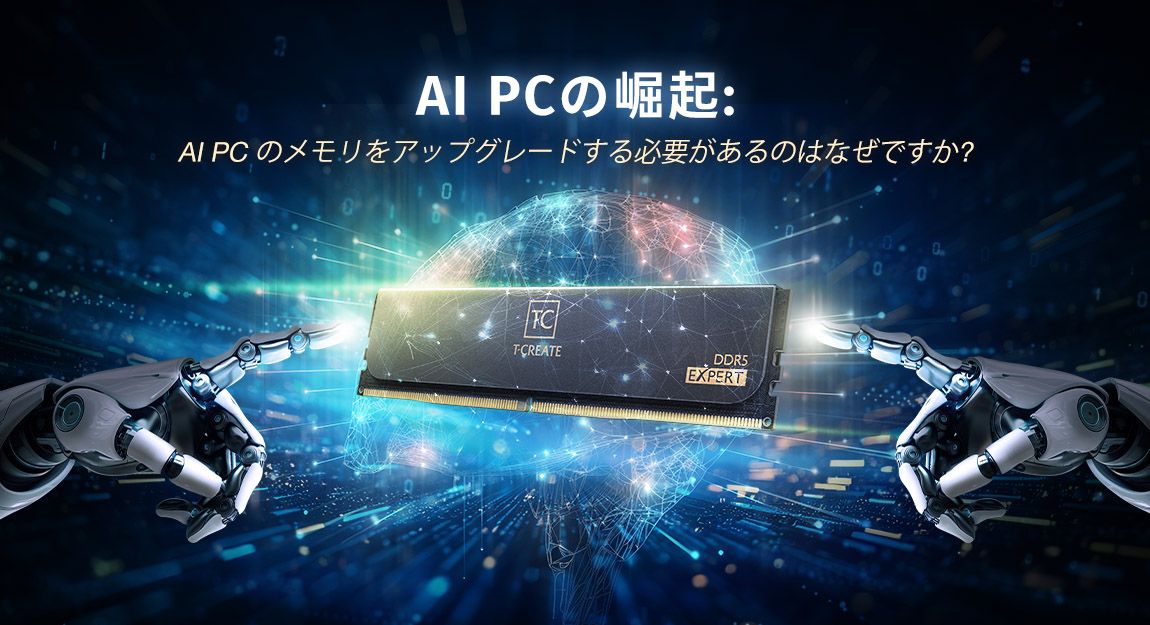
AI搭載PCの崛起:メモリアップグレードが必要な理由
05.Sep.2025