PC-Upgrade-Leitfaden: Sollten Sie RAM oder SSD priorisieren?
Da sowohl Arbeitsspeicher- als auch SSD-Preise gleichzeitig steigen, zögern viele Nutzer vor einem Upgrade ihres PCs. Sollten Sie zuerst den RAM oder die SSD aufrüsten? Wie können Sie Ihr Budget dort einsetzen, wo es am meisten bringt?

Die Antwort hängt von Ihrem Nutzungsszenario und den aktuellen Engpässen Ihres Systems ab.
Dieser Artikel erklärt die Rollen und Auswirkungen von Arbeitsspeicher und SSDs aus einer praxisnahen Perspektive und hilft Ihnen dabei, bessere Upgrade-Entscheidungen zu treffen.
Table of Contents
- Arbeitsspeicher (RAM): Das Herz der System-Performance
- SSD: Der Schlüssel zur Geschwindigkeit
- RAM vs. SSD: Entscheidung nach Nutzung
- Fazit
Arbeitsspeicher (RAM): Das Herz der System-Performance
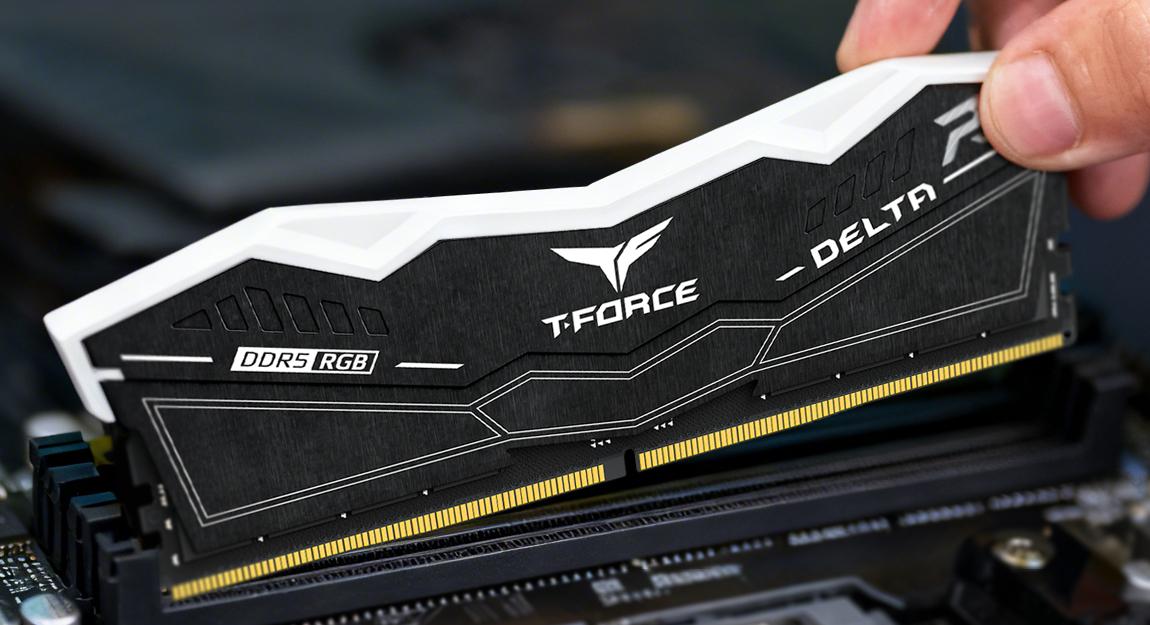
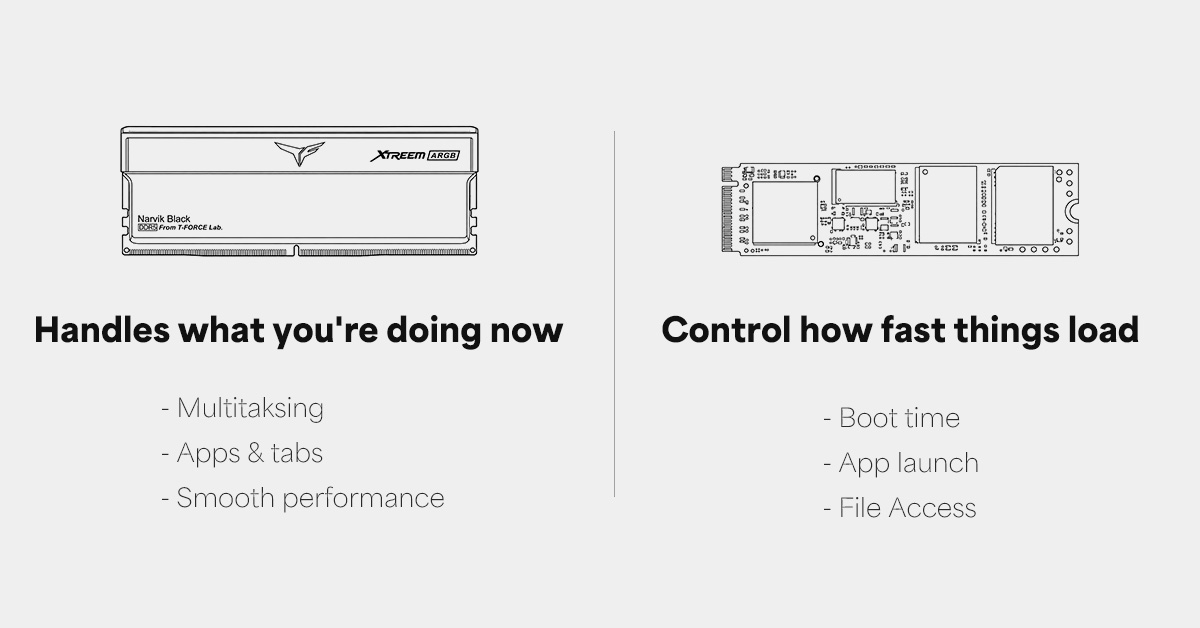
Arbeitsspeicher ist eine essenzielle Komponente für Echtzeit-Berechnungen. Er speichert temporär die aktuell verwendeten Programme und Daten. Wenn dem System der Arbeitsspeicher ausgeht, werden Daten auf den Speicher ausgelagert (virtueller Speicher). Selbst mit einer SSD ist dies deutlich langsamer als RAM und führt zu spürbaren Leistungseinbußen.
Typische Szenarien, in denen zu wenig Arbeitsspeicher zu Rucklern führen kann:
- Viele Browser-Tabs gleichzeitig geöffnet
- Multitasking (z. B. an einem Meeting teilnehmen und gleichzeitig Dokumente organisieren)
- Nutzung von Design-Software oder Bearbeitungstools
- Lags oder längere Ladezeiten bei anspruchsvollen Spielen
Derzeit gelten 16 GB–32 GB als neue Basis. Für die meisten Alltagsnutzer bietet ein Upgrade auf 32 GB ausreichend Spielraum für spürbar bessere Multitasking-Fähigkeit und Reaktionsgeschwindigkeit.Für Gamer und Content-Creator sorgen 64 GB oder mehr für bessere Stabilität und Leistung bei hohen Workloads
SSD: Der Schlüssel zur Geschwindigkeit
Im Vergleich zum Arbeitsspeicher beeinflusst eine SSD hauptsächlich die Lese- und Schreibgeschwindigkeit von Daten – also wie „schnell“ sich das System anfühlt. Vom Hochfahren über das Starten von Anwendungen bis hin zum Dateizugriff spielt die SSD-Leistung eine große Rolle.
Wenn Sie noch eine herkömmliche HDD als Systemlaufwerk verwenden, bringt ein Upgrade auf eine SSD dramatische Verbesserungen, zum Beispiel:
- Deutlich schnellere Startzeiten
- Schnellere Programmstarts
- Reaktionsschnelleres Systemverhalten
Wenn Sie bereits eine SATA-SSD nutzen, kann ein Upgrade auf eine NVMe-SSD die Bandbreite und Übertragungsgeschwindigkeit weiter erhöhen. Besonders spürbar ist dies bei großen Dateien, beim Laden von Spielen oder bei professionellen Workflows. Kurz gesagt: Die SSD bestimmt die Wartezeit und verbessert die Gesamtreaktionsfähigkeit erheblich.
RAM vs. SSD: Entscheidung nach Nutzung
Aus Systemsicht sind RAM und SSD nicht austauschbar, sondern ergänzen sich: SSD verbessert den Datenzugriff, RAM sorgt für flüssiges Arbeiten und Systemstabilität.
Bei begrenztem Budget sollte die Upgrade-Entscheidung auf der tatsächlichen Nutzung basieren, nicht nur auf technischen Daten.
| Problem | Empfehlung |
| Häufige Lags oder schlechtes Multitasking | Wenn das Wechseln zwischen Apps langsam ist oder viele Tabs ruckeln, ist der RAM wahrscheinlich zu knapp. Ein Upgrade bringt die direkteste Verbesserung. |
| Langsamer Start oder lange Ladezeiten | Wenn das System lange zum Starten braucht oder Programme langsam laden, ist der Speicher die wahrscheinlichste Ursache. Ein SSD-Upgrade bringt hier den größten Effekt. |
| Noch HDD im Einsatz | Unabhängig von der RAM-Menge limitiert eine HDD als Systemlaufwerk die Gesamtleistung. Ein SSD-Upgrade sollte Priorität haben. |
| Bereits SSD vorhanden, aber wenig Speicher und RAM | Stellen Sie sicher, dass das Betriebssystem auf einer SSD installiert ist. Danach mindestens 16 GB RAM aufrüsten und bei Bedarf weiter erhöhen. |
Kurz gesagt: Richten Sie Ihr Upgrade immer nach dem offensichtlichsten Engpass aus, um den größten Effekt zu erzielen.
Empfohlene Upgrade-Reihenfolge:
- Sicherstellen, dass das Systemlaufwerk eine SSD ist (ggf. Upgrade von HDD)
- Arbeitsspeicher auf mindestens 16 GB erweitern
- Danach schnellere SSDs (z. B. NVMe) oder mehr RAM-Kapazität in Betracht ziehen
Fazit
Bei steigenden Preisen für RAM und SSD ist es nicht sinnvoll, blind auf hohe Spezifikationen zu setzen. Stattdessen sollten Sie sich an Ihren tatsächlichen Bedürfnissen orientieren.
Wenn Sie die Rollen von Arbeitsspeicher und SSD verstehen und basierend auf Ihren aktuellen Problemen aufrüsten, setzen Sie Ihr Budget effizienter ein.Das richtige Upgrade zur richtigen Zeit ermöglicht es Ihrem PC, sein volles Potenzial auszuschöpfen und gleichzeitig die bestmögliche Nutzererfahrung zu liefern.
Verwandter Blog
1
9