

27.May.2026
Guía de actualización de PC: ¿Deberías priorizar la memoria DRAM o la unidad SSD?
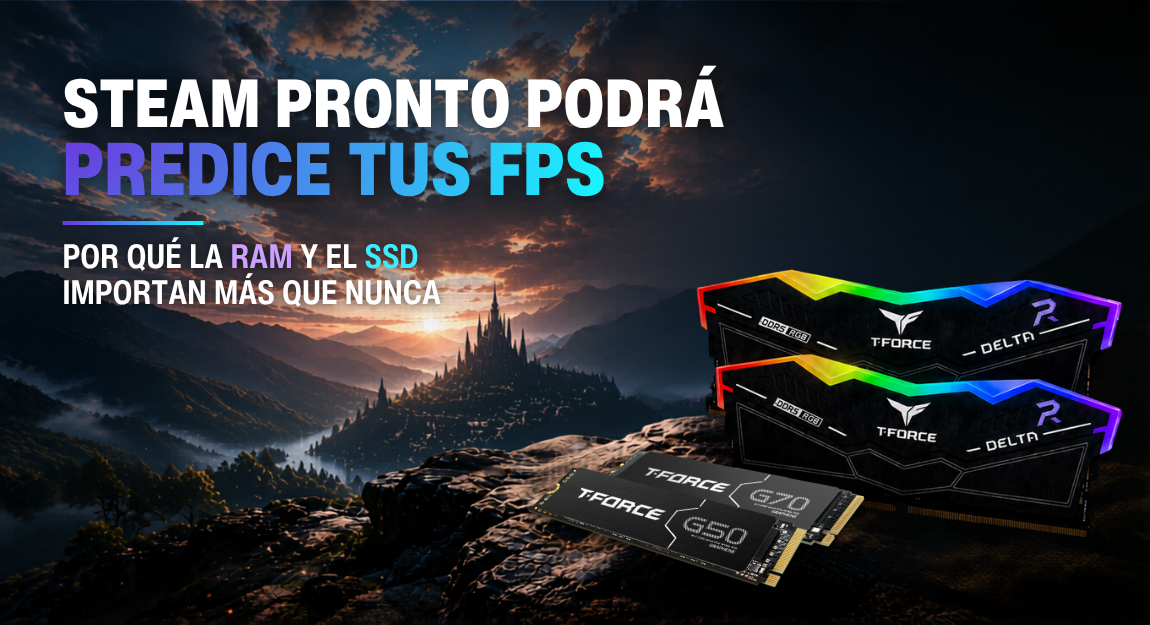
Con el aumento simultáneo de los precios de la memoria RAM y las unidades SSD, muchos usuarios dudan antes de actualizar sus PC. ¿Deberías priorizar la actualización de la RAM o la SSD? ¿Cómo puedes invertir tu presupuesto donde más importa?

La respuesta depende de tu uso y de los cuellos de botella actuales de tu sistema..
Este artículo te explicará las funciones y el impacto de la memoria RAM y las unidades SSD desde una perspectiva práctica, ayudándote a tomar decisiones de actualización más acertadas.
Tabla de contenido
- Memoria (RAM): El núcleo de la fluidez del sistema
- SSD: La clave de la velocidad
- RAM vs SSD: Elegir en función de tu uso
- Conclusión
Memoria (RAM): El núcleo de la fluidez del sistema
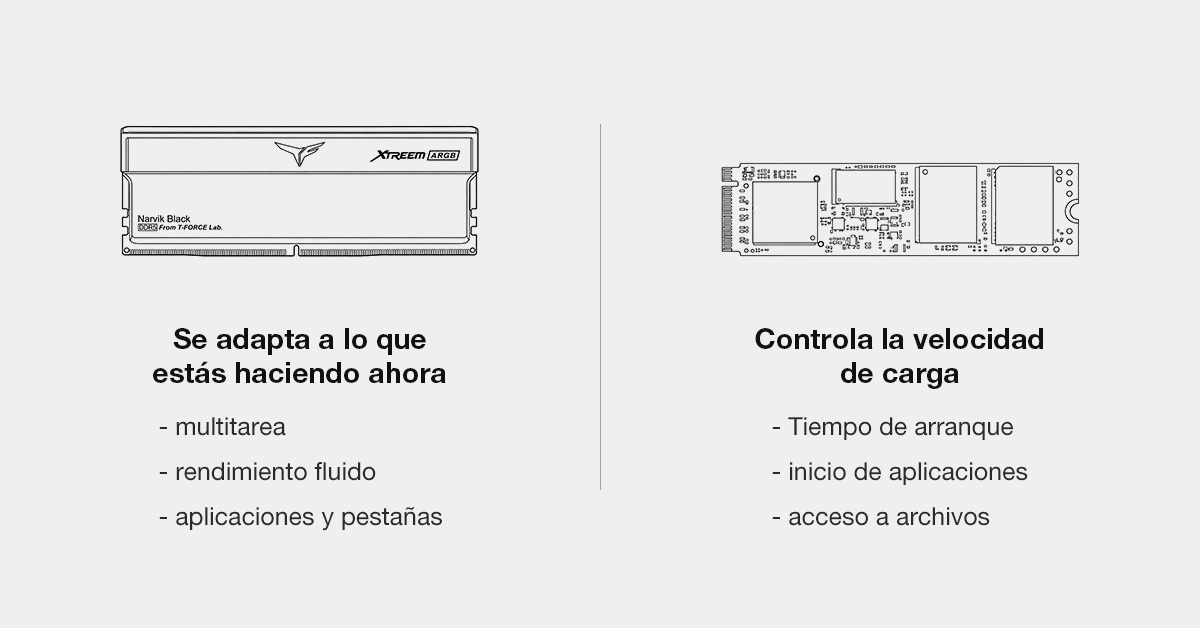
La memoria es un componente esencial para la computación en tiempo real. Almacena temporalmente los programas y datos que se están utilizando.Cuando el sistema se queda sin memoria, se ve obligado a transferir datos al almacenamiento (memoria virtual). Incluso con una unidad SSD, este proceso es significativamente más lento que con la RAM, lo que provoca una notable disminución del rendimiento.
Algunos escenarios comunes en los que la falta de memoria puede provocar retrasos son:
- Abrir varias pestañas del navegador simultáneamente
- Realizar varias tareas a la vez (por ejemplo, asistir a una reunión mientras se organizan documentos)
- Ejecutar software de diseño o herramientas de edición
- Experimentar retrasos o tiempos de carga más largos durante partidas intensas
Actualmente, entre 16 GB y 32 GB se está convirtiendo en el estándar. Para la mayoría de los usuarios habituales, actualizar a 32 GB proporciona suficiente margen para mejorar notablemente la multitarea y la capacidad de respuesta general. Para los jugadores y creadores de contenido, 64 GB o más garantizan una mayor estabilidad y rendimiento bajo cargas de trabajo intensas.
SSD: La clave de la velocidad
En comparación con la memoria RAM, una unidad SSD afecta principalmente la velocidad de lectura/escritura de datos, es decir, la sensación de rapidez del sistema. Desde el arranque hasta la ejecución de aplicaciones y el acceso a archivos, el rendimiento de la SSD es fundamental.
Si aún utiliza un disco duro tradicional como unidad del sistema, actualizar a una SSD le brindará mejoras significativas, como:
- Tiempos de arranque mucho más rápidos
- Lanzamiento de aplicaciones más rápido
- Rendimiento del sistema más receptivo
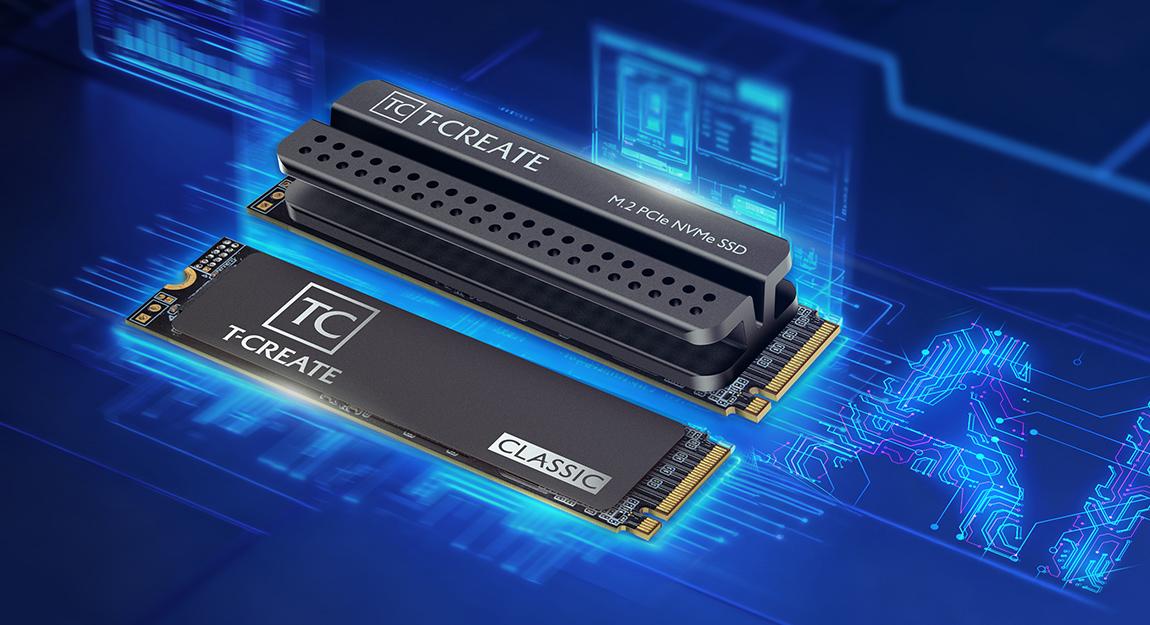
Si ya tienes una unidad SSD SATA, actualizar a una SSD NVMe puede aumentar aún más el ancho de banda y la velocidad de transferencia, algo especialmente notable al trabajar con archivos grandes, cargar juegos o realizar tareas profesionales. En resumen, la SSD reduce el tiempo de espera, mejorando significativamente la capacidad de respuesta general.
RAM vs SSD: Elegir en función de tu uso
Desde la perspectiva del sistema, la RAM y la SSD no son intercambiables; se complementan. La SSD mejora la velocidad de acceso a los datos, mientras que la RAM optimiza la fluidez y la estabilidad del sistema.
Cuando se trabaja con un presupuesto limitado, la decisión de actualizar el sistema debe basarse en el uso real, no solo en las especificaciones técnicas.
| Problemas comunes | Qué recomendamos |
| Retrasos frecuentes o mala multitarea | Si cambiar entre aplicaciones es lento o tener varias pestañas abiertas provoca retrasos, es probable que tu memoria RAM sea insuficiente. Ampliar la memoria RAM te proporcionará la mejora más directa. |
| Arranque lento o tiempos de carga prolongados | Si tu sistema tarda mucho en arrancar o las aplicaciones se cargan lentamente, es probable que el problema radique en el almacenamiento. Actualizar a una unidad SSD más rápida te proporcionará la mejora más notable. |
| Todavía uso un disco duro (HDD) | Independientemente de la capacidad de memoria, un disco duro como unidad del sistema limitará el rendimiento general. Actualizar a una unidad de estado sólido (SSD) debería ser su máxima prioridad. |
| Ya tengo un SSD, pero tanto el almacenamiento como la memoria son limitados | Asegúrese de que su sistema operativo esté instalado en una unidad SSD para obtener tiempos de arranque más rápidos, luego actualice a al menos 16 GB de RAM y amplíela según sea necesario. |
En resumen, concéntrese siempre en solucionar el cuello de botella de rendimiento más evidente para maximizar el impacto de su actualización.
Orden de actualización recomendada:
- Asegúrese de que su unidad de sistema sea una SSD (actualice desde un disco duro tradicional si es necesario)
- Actualiza la memoria a al menos 16 GB
- Luego, considere unidades SSD más rápidas (por ejemplo, NVMe) o una mayor capacidad de memoria
Conclusión
Con el aumento de precios tanto de la RAM como de las unidades SSD, buscar especificaciones altas a ciegas no es la estrategia más inteligente. En cambio, concéntrese en sus necesidades reales.
Comprender la función de la memoria y las unidades SSD, y actualizarlas según sus problemas actuales, le ayudará a optimizar su presupuesto. Elegir la actualización adecuada en el momento oportuno permite que su PC alcance su máximo potencial y le brinde la mejor experiencia de usuario posible.
Blog relacionado
1
9