

Explicación de los colores de los puertos USB: Entendiendo los estándares USB y las velocidades de transferencia.
¿Alguna vez has intentado transferir un archivo pequeño y has visto cómo la barra de progreso avanzaba con una lentitud exasperante? Es fácil suponer que la unidad flash USB está defectuosa o simplemente no es lo suficientemente rápida. Sin embargo, en muchos casos, el problema real es mucho más sencillo: la unidad está conectada al puerto USB incorrecto.
Los colores dentro de los puertos USB son más que un detalle visual. Pueden indicar diferencias en las especificaciones USB, el rendimiento de la transferencia o la capacidad de suministro de energía. Saber qué representan estos colores puede ayudarte a elegir la conexión correcta y aprovechar al máximo el potencial de tu dispositivo de almacenamiento.
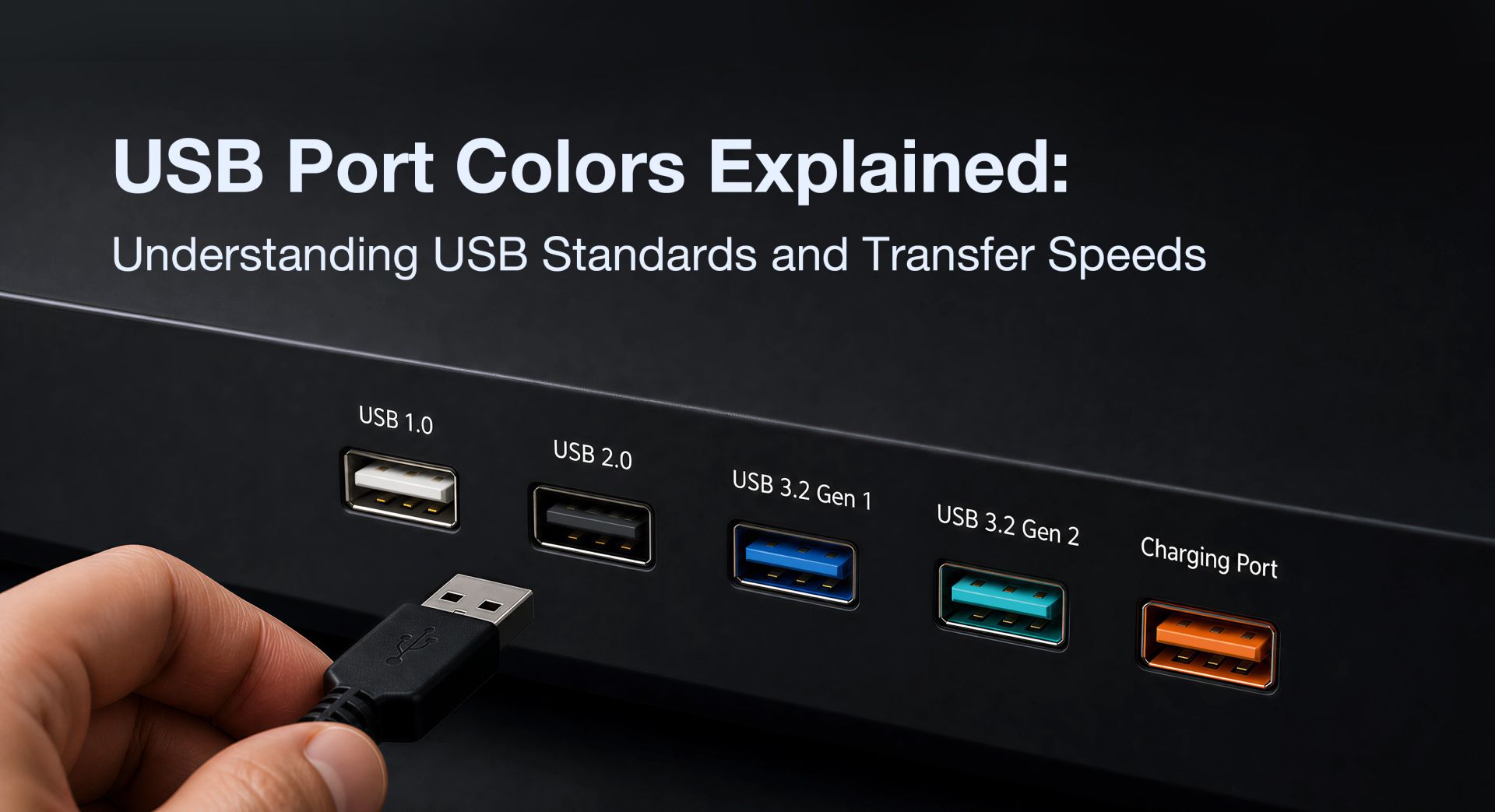
Cada puerto USB tiene una función.
Si observas con atención los puertos USB de un ordenador de sobremesa o de un portátil, notarás que vienen en diferentes colores. Estas diferencias son intencionadas. El color de un puerto puede indicar su generación USB y, lo que es más importante, la velocidad de transferencia de datos que admite. Aprender a identificar las conexiones disponibles es un paso sencillo pero fundamental para sacar el máximo partido a tu equipo.
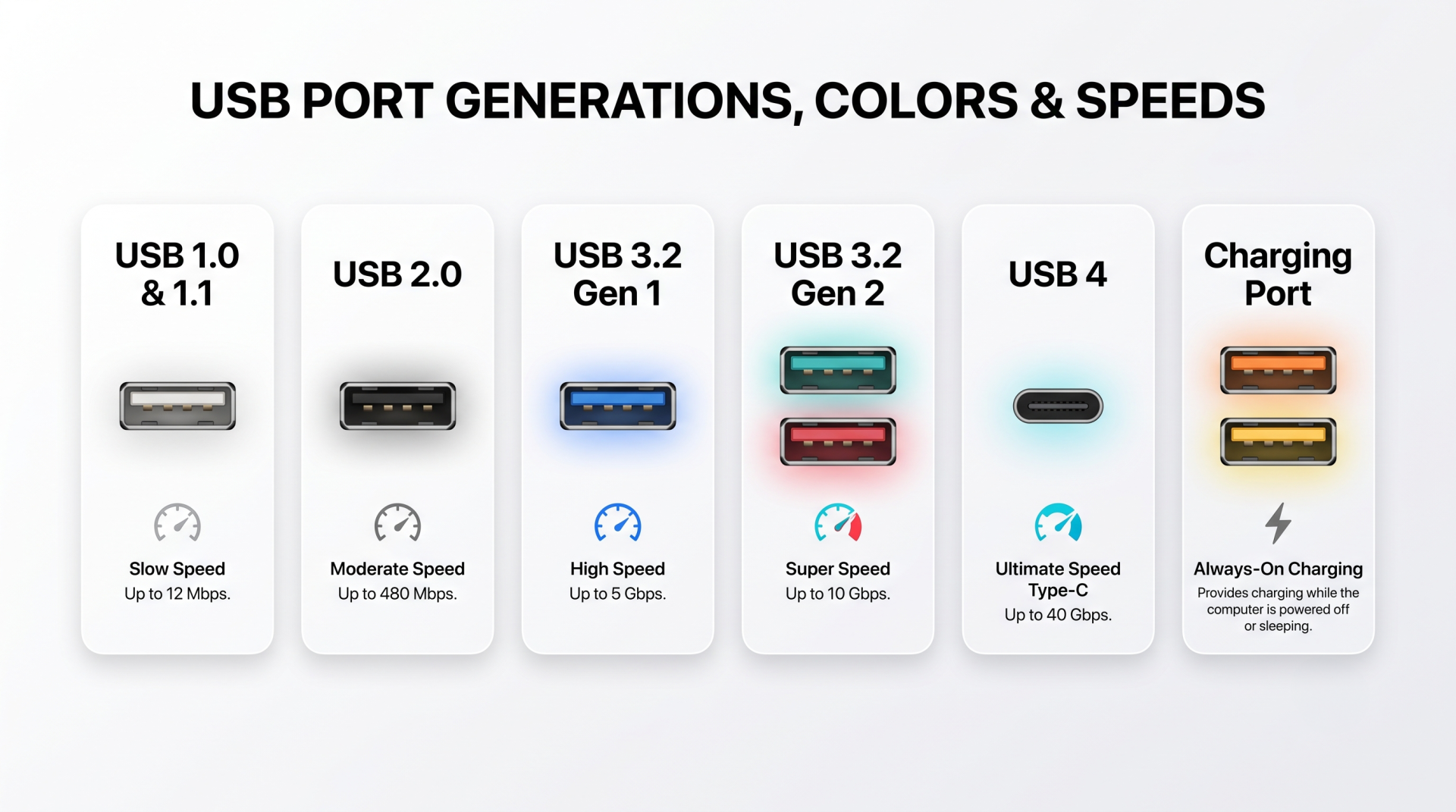
| Generación USB | Color del puerto y especificaciones USB | Velocidad y características de transferencia |
|---|---|---|
| USB 1.0 & 1.1 | Blanco | Hasta 12 Mbps o 1.5 MB/s |
| USB 2.0 | Negro | Hasta 480 Mbps o 60 MB/s |
| USB 3.2 Gen 1 | Azul | Hasta 5 Gbps o 625 MB/s |
| USB 3.2 Gen 2 | Verdiazulado y rojo | Hasta 10 Gbps o 1250 MB/s |
| USB 3.2 Gen 2 to USB 4 | Sin color específico (USB tipo C) |
Hasta 40 Gbps o 5000 MB/s |
| Charging Port | Naranja y amarillo | Proporciona energía incluso cuando el ordenador está apagado o en modo de suspensión. |
¿Por qué mi unidad flash USB es tan lenta?
Una unidad flash USB de alta velocidad no siempre ofrece transferencias de alta velocidad al conectarla. Su rendimiento real depende de que la unidad y el puerto USB conectado sean compatibles.
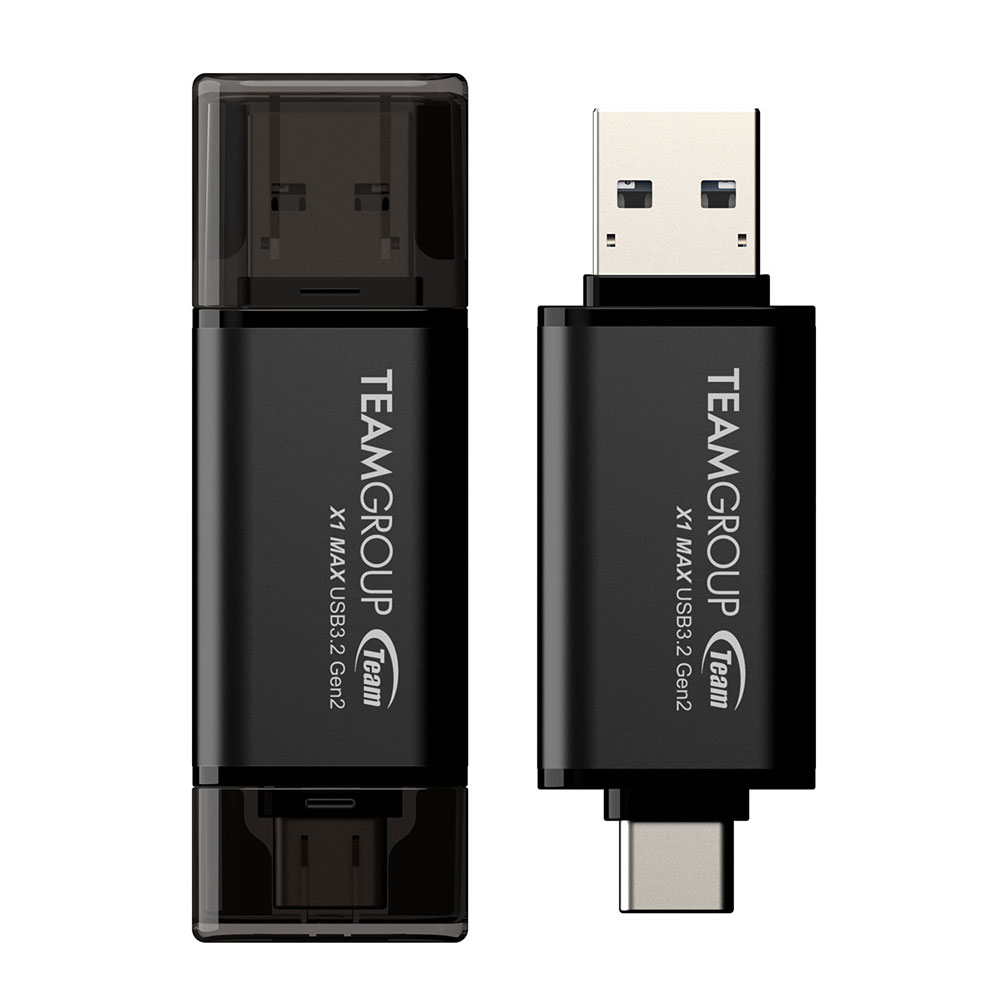
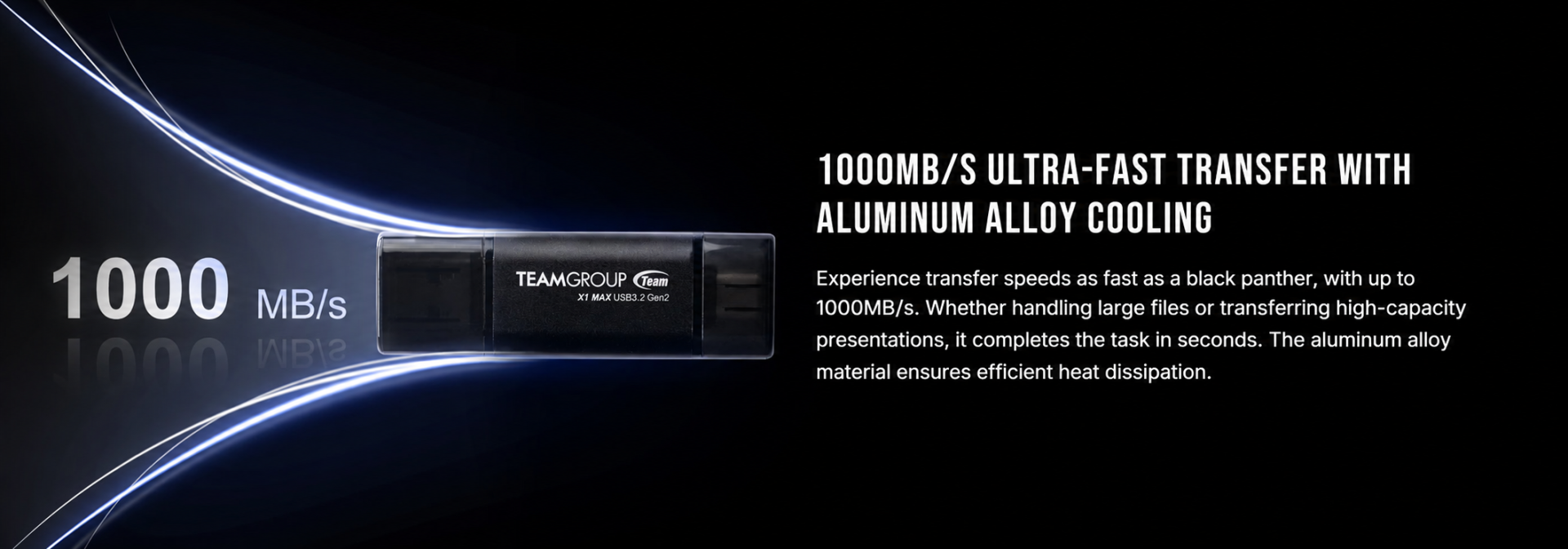
Por ejemplo, la unidad flash USB X1 MAX ofrece velocidades de lectura y escritura de hasta 1000 MB/s. Para alcanzar su máximo rendimiento, debe conectarse a una interfaz adecuada, como mínimo, un puerto USB 3.2 Gen 2 de color turquesa o rojo, o uno que admita una especificación aún mayor.
Elegir el puerto correcto permite que la unidad flash funcione a una velocidad cercana a la nominal. En cambio, conectarla a una interfaz de especificación inferior crea un cuello de botella que limita las velocidades de transferencia desde el principio.
¿Qué ocurre cuando las especificaciones de la unidad y del puerto no coinciden?
Los dispositivos USB están diseñados para ser compatibles con versiones anteriores. Cuando una unidad flash y un puerto utilizan especificaciones diferentes, el sistema se ajusta automáticamente para mantener una conexión estable.
La velocidad de transferencia viene determinada por la unidad más lenta. Una unidad flash de alta gama no puede superar los límites de un puerto USB antiguo. Del mismo modo, un puerto USB más rápido no puede aumentar la velocidad de una unidad con especificaciones inferiores.
Esto explica por qué actualizar a una unidad flash más rápida puede no suponer una mejora evidente en el uso diario. Este problema es especialmente común en portátiles, donde solo algunos de los puertos USB disponibles admiten velocidades de transferencia más altas.
Los fabricantes suelen incluir uno o dos puertos de alta velocidad para dispositivos de almacenamiento y otros componentes que requieren un gran ancho de banda. Los puertos restantes pueden utilizar especificaciones más básicas, que suelen ser suficientes para periféricos cotidianos como ratones y teclados. Conectar una unidad flash de alto rendimiento a uno de estos puertos más lentos limitará, naturalmente, su velocidad de transferencia.
Puertos USB naranjas y amarillos
Los puertos USB naranjas y amarillos tienen una función diferente a la de los puertos que utilizan códigos de color para indicar las especificaciones de transferencia.
Su principal ventaja es el suministro continuo de energía. Dependiendo del dispositivo, estos puertos pueden seguir suministrando energía incluso cuando el ordenador está apagado o en modo de suspensión. Esto los hace ideales para cargar smartphones, baterías externas, pequeños ventiladores USB y otros dispositivos portátiles.
A diferencia de los puertos cuyos colores indican una generación USB específica, los puertos naranjas y amarillos no representan un estándar USB concreto ni una velocidad de transferencia de datos fija. Por lo tanto, son más adecuados para la carga que para transferencias de archivos que requieren un alto rendimiento.
Conclusión
Para obtener el máximo rendimiento de un dispositivo USB, no basta con conectarlo al primer puerto disponible. Las especificaciones tanto de la unidad flash como de la conexión son importantes, y el color del puerto puede ser una pista útil para elegir la interfaz más adecuada.
La próxima vez que una transferencia de archivos parezca inusualmente lenta, compruebe qué puerto USB está utilizando. Simplemente cambiar a un puerto USB de alta velocidad compatible puede ser suficiente para lograr transferencias más rápidas y una experiencia de usuario más fluida.