


USB3.2 跟USB3.2 Gen2x2有什麼差別? 選購隨身碟你該注意的2大重點介紹

USB3.2是由USB協會所定義的標準,後方數字代表現今已發展到的世代,每個世代都有與其他世代不同的規範,今天的重點就來介紹這些不同世代的差異,以及在實際購買隨身碟時,我們該注意哪些細節?
首先我們先用一張圖來簡述USB各世代的發展歷程

從最早的USB1.0到現在主流的USB3.2,中間經歷了數次的更動,尤其USB3.0、USB3.1到USB3.2這個演進過程是最容易讓人搞混的時期。
實際上為了避免世代名稱過多,於2019年時,USB-IF將USB3.0和USB3.1重新整理,統一稱為USB3.2系列。並依速度區分為以下三種目前最常聽到的名稱:USB3.2 Gen1、USB3.2 Gen2、與最新的USB3.2 Gen2x2,同時做到皆能向下相容舊規格的設定。
而大家在選購隨身碟時,最大的重點是在“接口”與“傳輸速度”上,USB世代反而不需要特別考慮,我們只要搞清楚上述兩點就能最大程度的避免買到不適合自己的裝置或是總覺得跑不到該有的速度規格。
接口規格
我們把接口規格想像成管口,管口會有不同的管徑,你總得找到能配合上的水龍頭才能精準的接上。USB各世代也有特定的接口規格,大家最常聽到的就是USB Type-A和USB Type-C,我們在選用裝置時就需要特別注意主機接口是什麼類型,避免買到不對應的接口導致插不上的悲劇,像小編就曾經犯傻,一個沒注意的買到Micro-B的OTG隨身碟,但小編的手機接口是Type-C完全對不上,買回來當天就馬上又回到現場換貨,整個過程實在是非常累人
下面我們用一張表來讓各位可以一目了然的看出各個世代個別都有些什麼樣的接口:

我們可以發現隨著世代的演進及主流介面的整合,接口規格也漸漸的統一,不再有這麼多各式各樣不同的接口,例如目前最新的USB3.2 Gen2x2世代只有設計單一USB Type-C接口,相當大程度的減少了可能買錯接口的可能,算是科技發展帶來的便利。
不過由於我們處在世代轉換的過渡期,還不是所有裝置都已改為Type-C,若買了USB3.2 Gen2x2的產品,但電腦主機只支援Type-A時,就需要額外轉接頭,不過這時候相對的也就會受到頻寬影響囉!
傳輸速度
延續我們前面提過的管口,其實介面頻寬就像是水管管柱,而裝置的傳輸速度就像是在水管裡流動的水,你得提供足夠大口徑的水管管柱並搭配同樣大口徑的管口,才能獲得較大的水量,我們圖示幾種不同的狀況來協助各位理解:
- 大口徑水管+大口徑管口=大水量
- 大口徑水管+小口徑管口=小水量
- 小口徑水管+大口徑管口=小水量

由此可知,並不是買了一個USB3.2 Gen2x2介面的高速產品並直接插上Type-C接口就會直接擁有最快傳輸速度哦!沒有一個正確對應的裝置介面是沒有辦法發揮完整效能的。希望這篇文能在各位選擇USB隨身碟或USB外接式硬碟時能有所幫助,正確的考量到這些關鍵要素,才不容易遇到接口對不上或是發現傳輸速度上不去的問題哦!我們下期再見~
相關文章
1
9
30.Oct.2026
要怎麼擴充電腦容量?安裝SSD時需要注意什麼
24.Sep.2026
為什麼我的記憶體插不下去? 記憶體世代的不相容性

24.Aug.2026
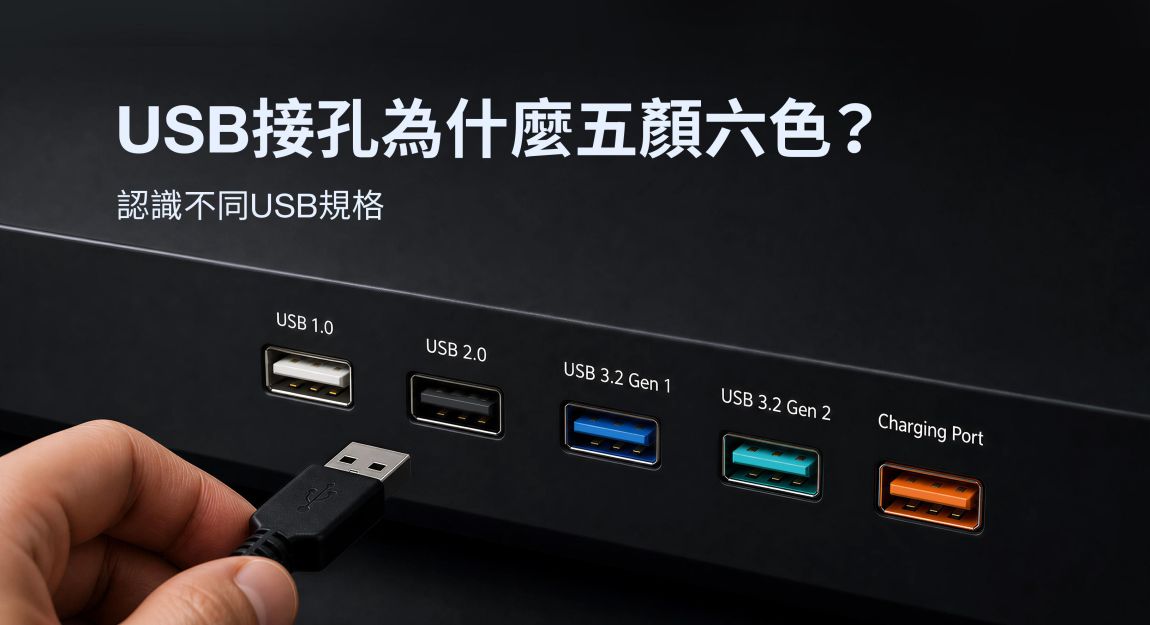
USB 接孔為什麼五顏六色?認識不同 USB 規格
14.Jul.2026
為什麼有些 SSD 沒有 DRAM? HMB 深入解析

18.Jun.2026
Steam 透明化大更新導入 FPS 預測?! 玩家該如何精準升級電腦規格?

26.May.2026
PC 裝機要先考慮 DRAM 還是 SSD?

16.Apr.2026
買記憶體前注意事項: QVL(合格廠商清單)

26.Mar.2026
高效能 SSD 如何加速生成式 AI?SSD 怎麼選,一次看懂

22.Jan.2026

